

Zooms fluides.
Rapprochez chaque clic. Ajustez le rythme, le cadrage et les transitions dans l’éditeur.
Partagez un contexte clair avec votre agent IA pendant que vous développez, ou laissez-le enregistrer et monter pour vous. Enregistrement d’écran soigné, zooms fluides, transcription sur l’appareil, sous-titres, annotations intelligentes, montage assisté par l’IA, et plus encore.
Puce Apple · macOS 15 ou ultérieur · Essayez-le gratuitement 3 jours.
Venez avec votre agent et vos propres abonnements.
 Claude Code
 Codex
 Cursor
“C’est tellement pratique. Tu tiens quelque chose.”
Créer et déboguer
Enregistrez et montrez ce qui compte, puis confiez-le à votre agent en quelques clics.
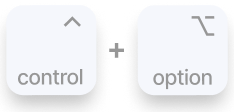
Maintenez Control + Option par-dessus n’importe quelle app. Kirocast enregistre tant que vous les tenez.
Expliquez la modification à voix haute et pointez ce qui compte à l’écran.
Relâchez et collez dans votre agent : la vidéo, votre voix et chaque événement à l’écran.
L’heure de publier
L’Editor transforme une prise en vidéo finie : zooms fluides, sous-titres automatiques, voix off générée, et des retouches que votre agent peut faire pour vous.
Demandez à votre agent de couper, zoomer, annoter ou narrer. Il façonne le montage avec les outils MCP de Kirocast.
Chaque clic se rapproche tout seul. Réglez le timing, le cadrage et l’accélération sur la timeline.
Transcrits sur votre Mac. Ajustez les mots et traduisez-les dans n’importe quelle langue avec votre agent.
Écrivez le script, choisissez une voix ElevenLabs et obtenez une prise narrée.
Fonds d’écran, dégradés ou votre propre image, avec marges et ombre.
Essayez un autre montage et gardez l’original à portée de clic.
Floutez ce qui doit rester privé. Vos masques suivent aussi dans l’export pour l’IA.
“Démo d’entreprise 5/5, l’enregistrement de la narration est vraiment top !”
Fonctionnalités
Une bonne prise n’est qu’un début. Donnez-lui la finition qu’elle mérite, ou laissez votre agent le faire pour vous.
Rapprochez chaque clic. Ajustez le rythme, le cadrage et les transitions dans l’éditeur.
Demandez à votre agent de couper, zoomer, annoter ou narrer. Il façonne le montage grâce aux outils MCP de Kirocast.
Générez les sous-titres sur votre Mac, ajustez les mots et traduisez-les dans n’importe quelle langue avec votre agent.
Écrivez le script, choisissez une voix ElevenLabs et obtenez une prise narrée.
Branchez un iPhone ou un iPad et enregistrez-le en recopie directe. La prise est dessinée dans l’appareil.
Entourez un détail pendant l’enregistrement. Transformez ce geste en annotation modifiable.
Essayez un autre montage. Gardez l’original et retrouvez la version que vous aimiez.
Masquez les détails sensibles avant de partager. Vos masques restent aussi dans l’export pour l’IA.
Choisissez un écran, une fenêtre ou une zone. Ajoutez le micro et la caméra, puis lancez la capture.
Trouvez le bon décor avec des fonds d’écran, des dégradés et vos propres images.
Chaque prise et chaque son sur sa propre piste, avec son propre volume.
Votre bulle webcam et votre voix, réglées en un clic.
Enregistrez ce que jouent vos apps, séparément de votre voix.
Les raccourcis ou chaque touche, en touches de clavier sur leur propre piste.
Réglages, Look, Flou, Projecteur et Netteté, avec des transitions douces.
Un curseur fluide, des pointeurs colorés, des crayons et des clics tap-tap.
Coupez à la tête de lecture et accélérez les passages lents.
Les zooms et panoramiques rapides floutent comme une vraie caméra. Expérimental.
Regardez votre prise dès la fin de l’enregistrement.
Chaque enregistrement, à une recherche près.
Exportez la vidéo, un GIF ou le fichier de sous-titres.
Les nouveautés arrivent dans l’app dès leur sortie.
Kirocast Composer : assemblez vos prises, vos images et vos modèles 3D en une seule vidéo.
Disposez vos prises en mosaïque, sur un carrousel 3D, une image en 3D ou un mur 3D.
Animez une seule caméra qui parcourt toute la composition.
Accrochez les éléments à des repères et gardez les clips synchronisés pendant le montage.
Dessinez des formes et ajoutez des images SVG.
Un pointeur qui glisse à travers votre composition.
Des particules flottantes et des fonds en mouvement derrière votre vidéo.
Chaque caméra sur sa propre piste, placée et calée à part.
Ajoutez la version d’un enregistrement, puis donnez-lui le style de la composition.
Des animations en un clic pour chaque élément.
Bouclez un clip ou jouez-le en aller-retour, et laissez son son précéder ou suivre la coupe.
Kirocast IA et MCP
Kirocast parle MCP : Claude Code, Codex, Cursor ou tout agent MCP peut enregistrer, cliquer, taper et monter. Ou pilotez chaque étape vous-même dans l’app.
Collez ce prompt dans Claude Code, Codex ou Cursor. Votre agent installe le serveur MCP de Kirocast et vérifie la connexion.
Connecte Kirocast à l’agent que j’utilise maintenant pour m’aider à enregistrer et monter des vidéos de produit sur mon Mac.
Connecte Kirocast à l’agent que j’utilise maintenant pour m’aider à enregistrer et monter des vidéos de produit sur mon Mac.

J’autorise l’ajout ou la mise à jour de la seule entrée MCP locale de Kirocast pour cet agent. Sauvegarde d’abord la configuration existante et conserve tous les autres réglages et serveurs MCP. Ne configure pas d’autres agents.

Lis les instructions actuelles :
- https://kirocast.com/fr/manual/connect-your-agent
- https://kirocast.com/fr/manual/other-mcp-clients
- https://kirocast.com/fr/manual/agent-access
- https://kirocast.com/fr/manual/mcp-tools
- https://kirocast.com/fr/manual/narration

1. Vérifie que ce Mac a une puce Apple (uname -m affiche arm64) et tourne sous macOS 15 ou plus récent, et identifie l’agent dans lequel tu travailles. Kirocast est une application Mac native conçue pour les puces Apple ; sur un Mac Intel, dis-le-moi et arrête-toi. Un environnement distant ou Linux ne peut pas capturer mon Mac par cette connexion MCP locale.
2. Localise Kirocast.app et vérifie que Contents/MacOS/kirocast-mcp existe et est exécutable. Le chemin habituel est /Applications/Kirocast.app/Contents/MacOS/kirocast-mcp. Utilise le véritable chemin d’installation s’il diffère. Si Kirocast est absent, dirige-moi vers https://kirocast.com/fr/download pour installer l’application officielle, puis reprends une fois installée. N’invente ni CLI séparée ni script d’installation.
3. Examine la configuration MCP de cet agent et respecte son format documenté. Ajoute un serveur nommé kirocast dont la commande est le chemin absolu du helper, sans arguments ni clé API. Pour Codex : [mcp_servers.kirocast] dans ~/.codex/config.toml. Claude Code utilise l’objet mcpServers dans ~/.claude.json ; Claude Desktop utilise ~/Library/Application Support/Claude/claude_desktop_config.json. Pour les autres clients, suis leur documentation MCP actuelle. Si tu ne peux pas modifier la configuration, explique le blocage et guide-moi vers Agent Settings → Set Up Claude, Set Up Codex ou Copy Config.
4. Indique le fichier modifié et si une nouvelle session ou un redémarrage du client est nécessaire. Ne déclare pas la connexion vérifiée avant d’avoir appelé ses outils. Si seul launch_kirocast apparaît, appelle-le et actualise la liste ; si le client ne le permet pas, ouvre une nouvelle session avec Kirocast lancé.
5. Laisse-moi approuver la première connexion dans Kirocast et accorder les autorisations macOS d’enregistrement de l’écran et, pour les clics et la saisie, d’accessibilité à la copie installée. Ne contourne jamais ces demandes. Vérifie avec recording_status et indique si la capture et le contrôle du pointeur sont prêts, sans enregistrer.

Une fois connecté, découvre les schémas des outils au lieu de deviner les arguments. Utilise les outils MCP pour la capture, le contrôle de l’écran, le montage, les sous-titres et l’export. Kirocast écrit des fichiers locaux ; il n’héberge ni ne téléverse de lien de partage. L’export fonctionne pendant l’essai gratuit de 3 jours de Kirocast, puis nécessite une licence Kirocast. Mon agent et mon modèle habituels assurent le raisonnement ; Kirocast ne fournit pas d’abonnement à un modèle.

Pour une vidéo, précise l’application, les étapes et le résultat attendu si ces informations manquent. Utilise screenshot pour examiner l’écran et recording_status pour choisir la source. Garde pace_to_actions activé pour un tutoriel, mais désactive-le pour une animation continue ou une progression de chargement. Si j’ai demandé un enregistrement, réalise-le. Si j’ai seulement demandé la configuration, n’enregistre pas encore.

Après la prise, vérifie le montage avec describe_project et read_rendered_frame. Ajoute les zooms, annotations, masques de confidentialité et sous-titres utiles. narrate écrit des lignes de sous-titres, sans son. Pour une voix off, generate_narration lit un script avec une voix ElevenLabs, sur la clé connectée dans Settings › Voice. Il dépense mes crédits ElevenLabs : il fonctionne seulement après que j’ai autorisé cet agent dans Settings › AI agents, dans la limite par prise que j’ai fixée ; vérifie d’abord list_voices. Fais les coupes avant de générer, écris le script complet, puis appelle-le une seule fois. La transcription se fait sur le Mac ; demande avant le premier téléchargement du modèle vocal (environ 600 Mo) ou le remplacement d’une transcription. Conserve l’original et travaille sur une version modifiable. Ne supprime pas de projets, n’écrase pas de montage manuel, ne soumets pas de formulaires, ne publie ni ne téléverse de fichiers sans mon autorisation.

Retourne les véritables chemins du projet et des fichiers exportés, y compris les fichiers d’événements et de transcription lorsqu’ils existent. Si l’export est bloqué parce que l’essai est terminé et qu’il n’y a pas de licence, explique le résultat et conserve le projet enregistré. N’invente jamais de vidéo, d’export réussi ou d’URL de partage.

Ma demande : connecte Kirocast, vérifie la connexion sans enregistrer, puis demande-moi quelle vidéo je veux créer.
Démarrer, mettre en pause et arrêter une prise sur un écran, une fenêtre ou une zone.
start_recordingpause_recordingstop_recording
Le pointeur glisse sur une trajectoire fluide, avec un signal et un zoom à chaque clic.
move_mouseclickdragscroll
Raccourcis et texte, saisis dans n’importe quelle app de votre Mac.
press_keytype
Coupes, zooms, annotations, style et narration, directement sur la timeline.
cutset_zoomannotateset_stylenarrate
Votre agent vérifie ses propres images, puis exporte la vidéo finie.
read_rendered_frameopen_projectexport
Une sélection des outils que votre agent peut appeler.
Automatisations
Vidéos de formation, présentations des nouveautés, réponses du support. Confiez le script à votre agent : il prend la main sur l’écran et enregistre chaque étape.
Conçu pour Mac
Enregistrez, montez, transcrivez et exportez dans une seule app macOS native.
Parakeet transcrit votre enregistrement sur votre Mac. Votre audio reste sur l’appareil pendant la transcription. Corrigez les sous-titres et exportez un fichier SRT.
Metal utilise le GPU de votre Mac pour le rendu des fonds, des zooms et des effets.
Le moteur multimédia dédié des puces Apple prend en charge l’encodage vidéo, du montage terminé au fichier prêt à partager.
Écrit en Swift, avec des fenêtres natives, des commandes familières et des raccourcis clavier.
Conçu pour les puces Apple. macOS 15 Sequoia ou version ultérieure.
Téléchargement
Une app native pour les puces Apple, avec un serveur MCP que vos agents peuvent piloter.
Puce Apple. macOS 15 Sequoia ou ultérieur.
Télécharger pour macOSKirocast pour Windows arrive bientôt.
Enregistrez, narrez, zoomez et exportez depuis votre agent, via le serveur MCP de Kirocast.
Connecter votre agent› start_recording { "source": "window", "window_title": "Safari" }› narrate { "text": "Open the new sidebar" }› set_zoom { "at": 4.2, "factor": 2 }› export { "quality": "high" }
Tarifs
Toutes les fonctionnalités et tous les exports pendant 3 jours. Ensuite, une licence garde Kirocast sur votre Mac, avec toutes les mises à jour.
Kirocast avec toutes les fonctionnalités et tous les exports pendant 3 jours, dès que vous confirmez votre adresse e-mail.
$0essai de 3 jours
L’enregistrement et le montage restent gratuits après l’essai.
Votre adresse e-mail suffit pour commencer.
 Licence personnelle
Kirocast sur votre Mac pour de bon. Enregistrez, montez et exportez autant que vous voulez, avec chaque mise à jour dès sa sortie.
$39$49paiement unique
Offre limitée pour les premiers utilisateurs
72 places avant l’augmentation du prix
Un Mac par clé. Garantie satisfait ou remboursé de 14 jours.
Paiement sécurisé par Stripe.Les prix sont en USD, hors TVA, et peuvent varier selon votre pays.Nécessite un Mac à puce Apple et macOS 15 Sequoia ou une version ultérieure.
Une autre question ?Écrivez-nous à gabrielle@kirocast.com
Nous croyons à un prix honnête pour financer les mises à jour sur le long terme. Merci de votre confiance 🫶
Oui. Téléchargez Kirocast et confirmez votre adresse e-mail : vous avez 3 jours avec toutes les fonctionnalités et tous les exports (MP4 et GIF soignés, Mode conversation, export pour l’IA, exports réalisés par votre agent), sans filigrane. Aucune carte bancaire requise. Ensuite, l’enregistrement et le montage restent gratuits, et l’export nécessite une licence.
Un Mac à puce Apple (M1 ou plus récent) sous macOS 15 Sequoia ou une version ultérieure. Kirocast est une app Mac native, écrite en Swift.
Toutes. Votre licence inclut chaque mise à jour, et de nouvelles fonctionnalités arrivent presque chaque semaine. Kirocast se met à jour tout seul, et Check for Updates… dans son icône de la barre des menus installe la dernière version sur-le-champ.Voir les nouveautés.
Non. Personnel est un paiement unique sans renouvellement automatique. Votre licence Kirocast inclut toutes les mises à jour.
Dans l’e-mail de votre achat. Elle ressemble à APP-XXXX-XXXX-XXXX-XXXX. Achetée depuis Kirocast ? La licence arrive toute seule sur votre Mac. Pour recevoir une nouvelle clé, connectez-vous au Gestionnaire de licences avec l’adresse utilisée pour l’achat.Ouvrir le Gestionnaire de licences.
Link gère le paiement en tant que marchand officiel : votre reçu et votre numéro de commande se trouvent dans votre activité Link.Ouvrir votre activité Link.
Oui, automatiquement. Quand vous arrêtez l’enregistrement, chaque clic a déjà son zoom, visant ce que vous avez cliqué. Gardez-les tels quels, ajustez leurs règles ou façonnez chacun à la main.Lire le guide des zooms.
Oui. Enregistrez l’écran, montez la timeline, ajustez les zooms et les fonds, ajoutez des sous-titres et exportez un MP4 ou un GIF fini. Le workflow avec un agent est une façon de plus d’utiliser Kirocast.
Oui. Kirocast intègre un serveur MCP : connectez Claude ou Codex en un clic, donnez un script à votre agent, et il enregistre la démonstration, monte la prise et exporte la vidéo.Connecter votre agent.
Sur votre Mac. La capture, le montage, la transcription et l’export s’exécutent en local, et vous choisissez quand et où partager les fichiers.
Sur l’ancien Mac, choisissez Deactivate This Device… dans l’icône Kirocast de la barre des menus, puis collez la même clé sur le nouveau. L’ancien Mac n’est plus là ? Libérez sa place depuis le Gestionnaire de licences.Lire le guide de la licence.
Chaque licence Personnel bénéficie d’une garantie satisfait ou remboursé de 14 jours. Écrivez-nous depuis l’adresse utilisée pour l’achat et le remboursement suit.Lire la politique de remboursement.
Une autre question ?Écrivez-nous à gabrielle@kirocast.com
Vos idées méritent des enregistrements clairs.
Puce Apple · macOS 15 ou version ultérieure · Essai gratuit pendant 3 jours.