Comment nous avons repensé l’éditeur Kirocast
Un regard sur le nouvel éditeur Kirocast, des pistes plus lisibles aux détails qui donnent à une vidéo sa touche finale.
 Gabrielle2 min de lecture
Dans cet article
À quoi sert l’éditeur
Un enregistrement d’écran commence par quelque chose que l’on veut montrer. Une interaction. Une fonctionnalité qui vient de sortir. Un détail plus facile à montrer qu’à expliquer.
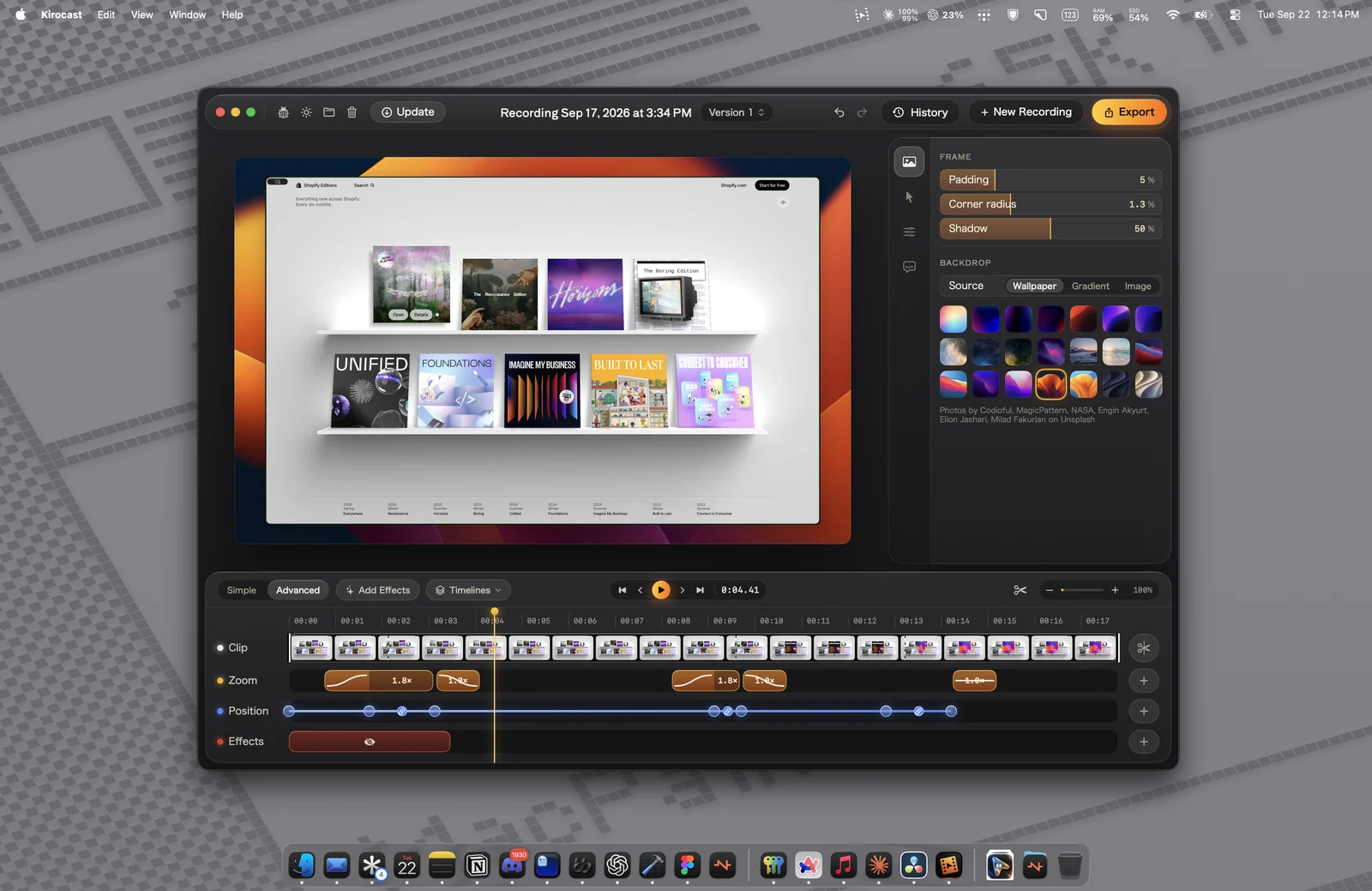
L’éditeur transforme cet enregistrement en une vidéo à partager. Dans Kirocast 0.11.0, il a reçu une nouvelle disposition, des panneaux en verre, des pistes plus lisibles et de nouvelles fenêtres d’export et de réglages. Voici ce qui a changé et comment ces éléments s’articulent.
Aperçu, inspecteur et timeline : un rôle chacun
L’aperçu occupe le centre de l’éditeur. L’inspecteur regroupe les réglages de l’élément sélectionné, tandis que la timeline montre quand il intervient. Chaque partie répond à une question : à quoi cela ressemble, comment le présenter et où le placer ?
L’arrière-plan, les marges et le rayon des angles se règlent à côté de l’aperçu. Leur effet est immédiatement visible. Le zoom automatique attire l’attention sur une interaction. Les annotations et les sous-titres donnent du contexte au moment à expliquer.
Modifier sous-titres et zooms sur la timeline
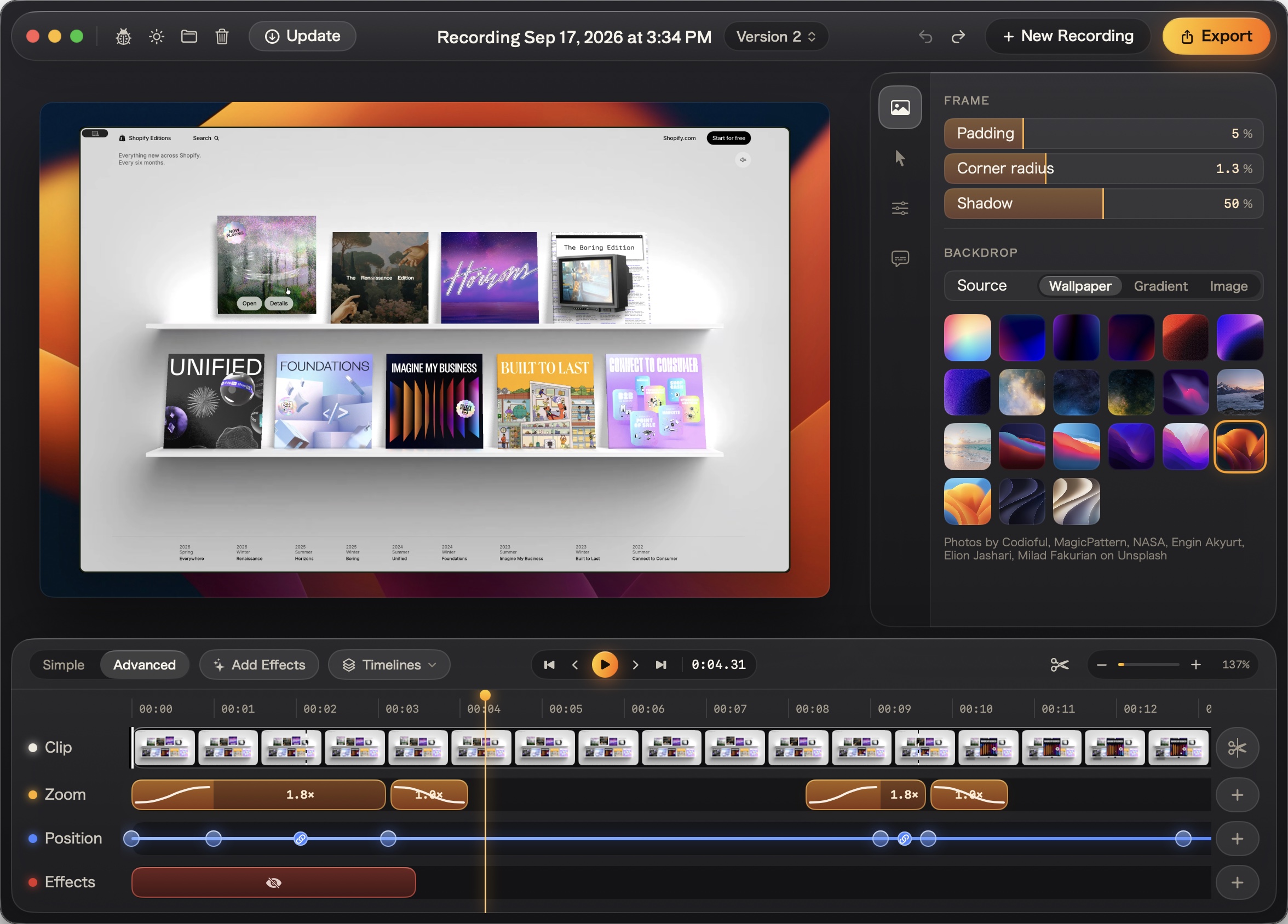
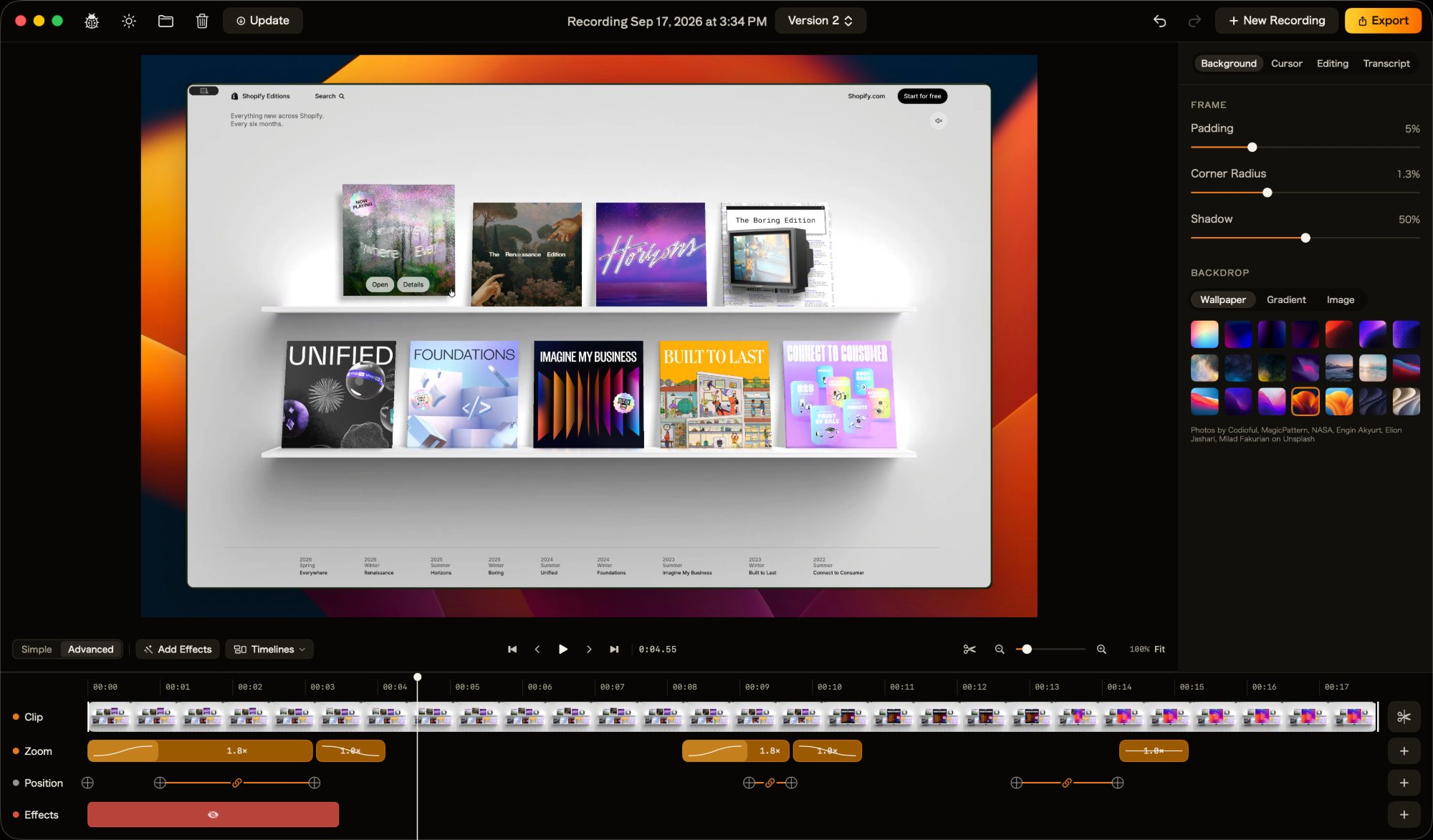
Le clip, le zoom, la position et les effets disposent chacun de leur piste. On voit où commence un mouvement de caméra, où finit un effet et comment ils s’alignent avec l’enregistrement.
Les sous-titres se modifient directement sur la timeline : ajustez leur durée, réécrivez le texte, scindez, fusionnez, ajoutez ou supprimez un sous-titre. Depuis la version 0.12.0, un clic dans une zone vide permet aussi d’en créer un pour une vidéo silencieuse.
Les limites entre les zooms peuvent être déplacées pour ajuster leur durée ou les réunir en un mouvement fluide. Ces interactions permettent d’affiner la vidéo là où l’action se déroule.
Versions et historique
Un enregistrement peut avoir plusieurs versions. Chacune conserve ses propres sous-titres : modifier un montage ne modifie pas tous les autres.
L’historique permet de retrouver les enregistrements avec une recherche et des filtres par date et par type. Les projets récents se rouvrent aussi depuis la barre d’enregistrement. Le travail déjà effectué reste à portée de main.
La suite
Un éditeur rassemble des décisions que l’on rencontre à chaque utilisation : la place d’un contrôle, ce que montre la timeline et l’espace accordé à l’aperçu. Ce blog permettra d’examiner ces décisions au fil de l’évolution de Kirocast.
Le journal des versions rassemble tous les changements. Le manuel explique les étapes pour enregistrer, monter, gérer les versions et exporter.