
Ajouter votre voix
Ouvrez la barre d’enregistrement avec ⌘⇧5. Le bouton du micro affiche No mic. tant que vous n’en avez pas choisi. Cliquez dessus et choisissez un appareil dans la liste ; sur un MacBook Pro, le micro intégré figure en tête. Le bouton affiche ensuite le nom de l’appareil.
Pour enregistrer de nouveau en silence, choisissez No microphone en bas de la liste.
Chaque appareil demande son autorisation macOS. Le guide Autorisations détaille le micro et la caméra.
Ajouter votre caméra
Cliquez sur No camera, à côté du micro, et choisissez une caméra ; la caméra FaceTime intégrée du Mac apparaît en premier. Une bulle en direct s’affiche aussitôt à l’écran : vous pouvez vous cadrer avant d’appuyer sur Record.
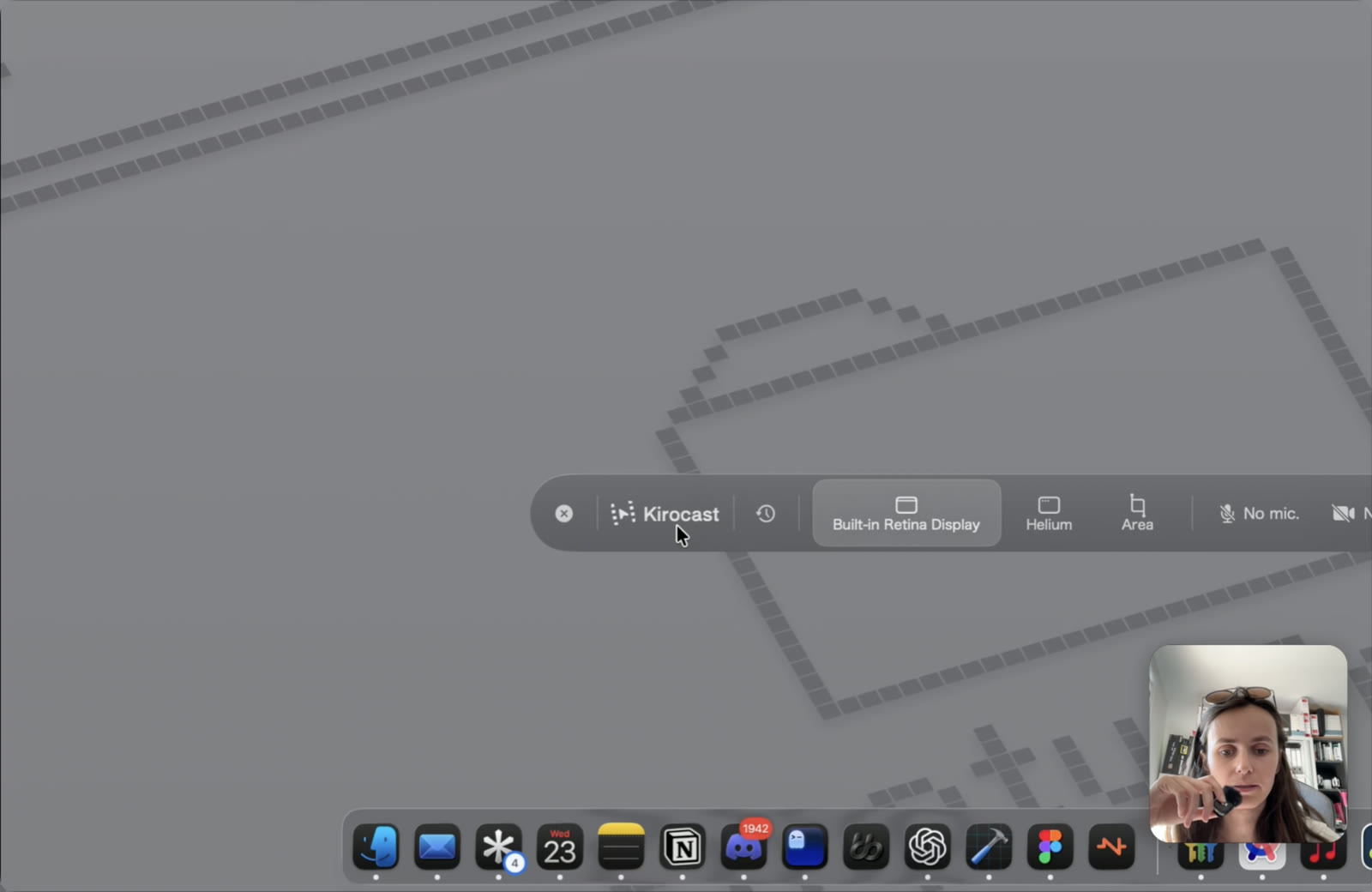
Si la caméra ne démarre pas, le sélecteur en donne la raison sous la liste. Quand l’accès manque, il indique Kirocast needs camera access. Grant it in System Settings › Privacy & Security › Camera. Le réglage se trouve dans Réglages Système › Confidentialité et sécurité › Caméra.
Choisissez No camera pour l’éteindre : la bulle disparaît, et le voyant de la caméra s’éteint avec elle.
Placer la bulle
La bulle apparaît d’abord dans le coin inférieur droit de l’écran où se trouve la barre d’enregistrement. Faites-la glisser où vous voulez. Kirocast retient l’emplacement et y replace la bulle la fois suivante.
La bulle vous montre en miroir, comme vous vous voyez dans une glace, et la vidéo exportée la montre de la même façon.
L’enregistrement garde la bulle à l’endroit où elle se trouvait au début de la prise. Vous pouvez encore la déplacer à l’écran pendant la prise, la vidéo la conserve à sa place de départ. Votre caméra est enregistrée sur sa propre piste : vous pourrez la déplacer ensuite dans l’éditeur.
La régler dans l’éditeur
Ouvrez l’onglet Camera de l’inspecteur, ou cliquez sur la piste Camera de la timeline. Chaque réglage s’applique à l’aperçu et à votre prochain export.
| Réglage | Effet |
|---|---|
| Show camera | Affiche ou masque la bulle, dans l’aperçu et dans l’export. |
| Size | La largeur de la bulle, en part de la largeur de la vidéo, de 8 % à 50 %. |
| Position | Neuf emplacements, de Top left à Bottom right. Cliquez sur l’un d’eux pour y placer la bulle. |
Vous pouvez aussi faire glisser la bulle dans l’aperçu. Elle s’aimante aux neuf mêmes emplacements.
Où elles se retrouvent
- Export en MP4 conserve votre voix comme bande son de la vidéo, et la bulle à l’endroit choisi. Voir Exporter en MP4 et GIF.
- Export for AI réserve l’image à votre écran. Vos paroles vont dans la transcription, où un modèle les lit mot pour mot. Voir Export pour l’IA.
- L’onglet Captions transforme ce que vous avez dit en sous-titres, transcrits sur votre Mac. Voir Sous-titres sur l’appareil.
Vous avez enregistré sans micro ? Vous pouvez ajouter votre voix après coup, sur la vidéo terminée. Voir Narration et voix ElevenLabs.