
Ouvrir l’onglet Audio
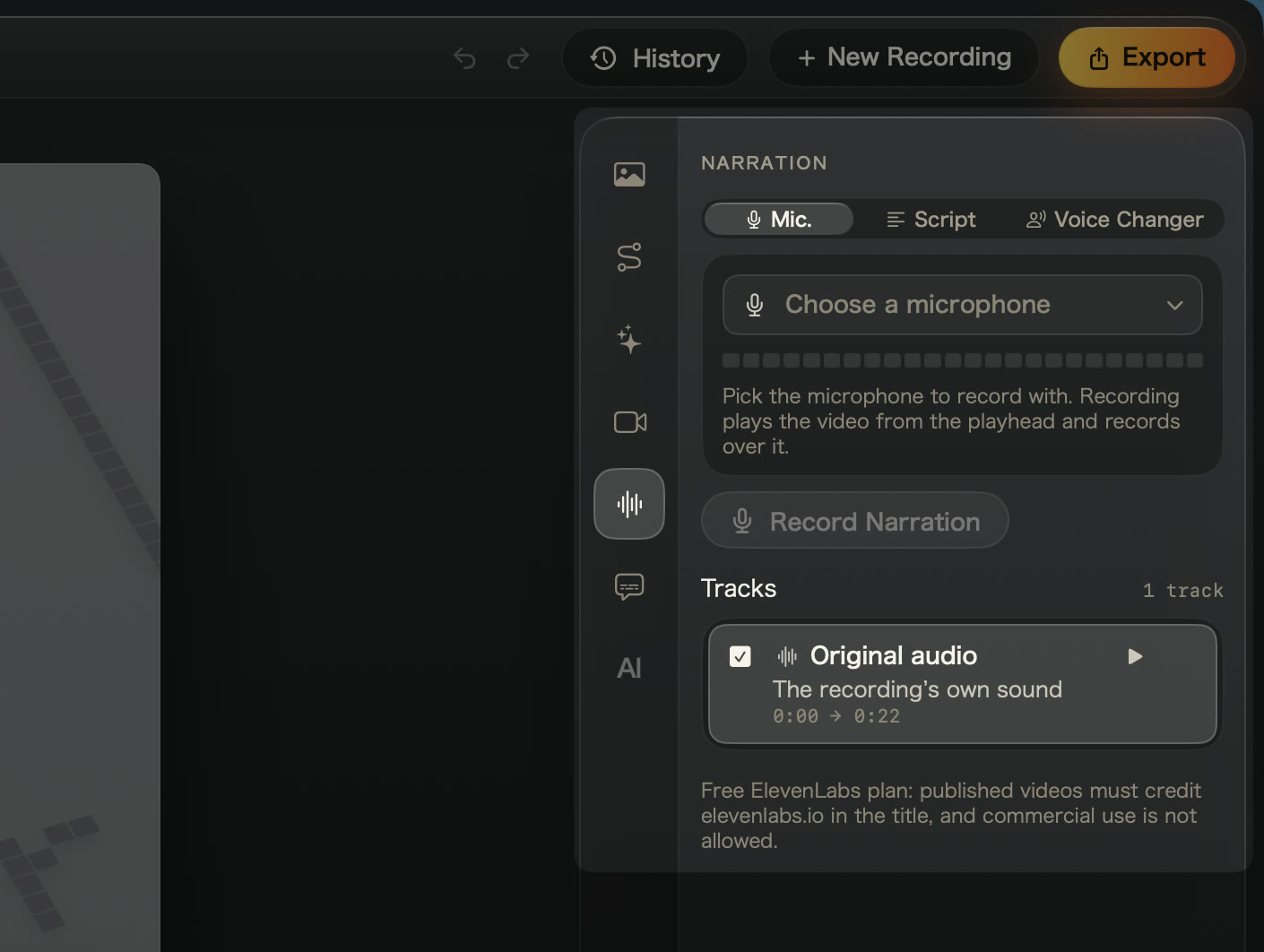
Sélectionnez la forme d’onde dans la barre de l’inspecteur. Sous Narration, choisissez d’où vient la voix :
| Choix | Pour |
|---|---|
| Mic. | Parler pendant que la vidéo défile. |
| Script | Faire lire votre texte par une voix ElevenLabs. |
| Voice Changer | Redire ce qu’on entend avec une autre voix, au même rythme. |
Enregistrer votre voix
- Choisissez un micro. L’indicateur de niveau s’allume dès qu’il écoute.
- Placez la tête de lecture là où votre voix doit commencer.
- Choisissez Record Narration. La vidéo défile et Kirocast enregistre par-dessus, le son d’origine coupé.
| Commande | Effet |
|---|---|
| Pause / Reprise | Suspend la vidéo et la prise ensemble. Espace fait de même. |
| Arrêt | Garde la prise. |
| Corbeille | Jette la prise. |
| Recommencer | Revient en arrière et enregistre de nouveau. |
La prise se place en haut des pistes. Choisissez Generate Captions dans l’onglet Captions pour en tirer les sous-titres. Voir Sous-titres sur l’appareil.
Connecter ElevenLabs
Script et Voice Changer utilisent votre propre compte ElevenLabs et ses crédits.
- Choisissez Connect ElevenLabs…. Les Réglages › Voice s’ouvrent.
- Ouvrez API keys on elevenlabs.io et créez une clé nommée Kirocast.
- Autorisez Text to Speech, Speech to Speech, Voices: Read et User: Read.
- Collez la clé et choisissez Connect.
Le panneau Voice affiche votre formule et vos crédits restants, et règle la Voice et le Model par défaut. Replace key et Disconnect s’y trouvent ; vos prises restent dans leurs projets.
La clé reste dans le trousseau de votre Mac. Les scripts partent chez ElevenLabs pour être lus. L’audio d’un enregistrement quitte votre Mac uniquement quand vous lui appliquez le Voice Changer.
Avec une formule ElevenLabs gratuite, citez elevenlabs.io dans le titre des vidéos publiées ; l’usage commercial demande une formule payante.
Faire lire un script
- Choisissez Script, puis une voix. Le bouton lecture fait entendre son extrait gratuit.
- Écrivez le script. Sur un enregistrement parlé, il reprend la transcription, prête à corriger. Le bouton d’agrandissement ouvre un éditeur plus grand.
- Réglez Start sur 0:00 ou sur la tête de lecture.
- Choisissez Generate Narration. La ligne en dessous indique le coût face à vos crédits, par exemple ElevenLabs usage: 227/9,145 credits.
La nouvelle prise joue seule, et chaque ligne du script devient un sous-titre. Les sous-titres retouchés à la main restent, avec une proposition de les réécrire à partir de la nouvelle voix.
Caler un script sur les sous-titres
Quand la version a déjà des sous-titres, le script démarre avec une ligne par sous-titre et Pace to captions est activé. Chaque ligne commence alors avec son sous-titre ; une ligne longue décale un peu la suivante.
Idéal pour remplacer votre voix par une voix de studio : corrigez le texte des sous-titres, puis générez.
Changer de voix
Choisissez Voice Changer, une voix, puis Generate Voice. ElevenLabs redit ce qu’on entend en gardant votre rythme, vos pauses et votre intonation, et les sous-titres restent calés.
Comptez environ 1 000 crédits par minute ; la clé doit avoir l’autorisation Speech to Speech.
Passer d’une prise à l’autre
Un projet garde toutes ses prises. Chaque version liste ses propres Tracks, avec le son de l’enregistrement sous le nom Original audio.
- Cochez une piste pour l’entendre. Là où les pistes se chevauchent, la plus haute joue ; faites glisser les pistes dans la timeline pour les réordonner.
- Lisez une prise décochée pour l’écouter seule.
- Ouvrez ⋯ pour Move Up, Move Down, Duplicate Track ou Delete Track. ⌘Z ramène une piste.
- Choisissez Generate Again… pour relire une prise ElevenLabs. Kirocast affiche d’abord le coût.
Les sous-titres tirés de l’audio suivent les pistes cochées. Voir Versions.
Déplacer et rogner les phrases
La piste Audio d’une prise se découpe en phrases à chaque pause. Faites glisser une phrase pour la déplacer, un bord pour rogner ou retrouver des mots, poussez un bord sur la phrase suivante pour les joindre, coupez avec les ciseaux, ou appuyez sur ⌫ pour supprimer. Reset Track remet chaque phrase en place.
Garder les prises calées
- Narrez en dernier. Si vous coupez ou changez la vitesse ensuite, Kirocast signale la prise : Generate Again la refait sur le nouveau montage, Keep la garde.
- Surveillez la fin. Kirocast prévient quand une prise dépasse la vidéo, pour que vous raccourcissiez le script ou le commenciez plus tôt.
- Laissez votre agent narrer. Activez ElevenLabs pour un agent dans les Réglages. Voir Autoriser et révoquer des agents.