
Ouvrir l’historique
Trois chemins mènent à la même fenêtre :
- Choisissez Open History (⌘Y) depuis l’icône Kirocast de la barre des menus.
- Dans l’éditeur, cliquez sur History dans la barre d’outils, à côté de New Recording. La lecture se met en pause et l’éditeur reste ouvert derrière.
- Dans la barre d’enregistrement, cliquez sur l’horloge pour voir vos projets récents, puis sur Show all.
Parcourir vos enregistrements
La barre latérale propose deux vues :
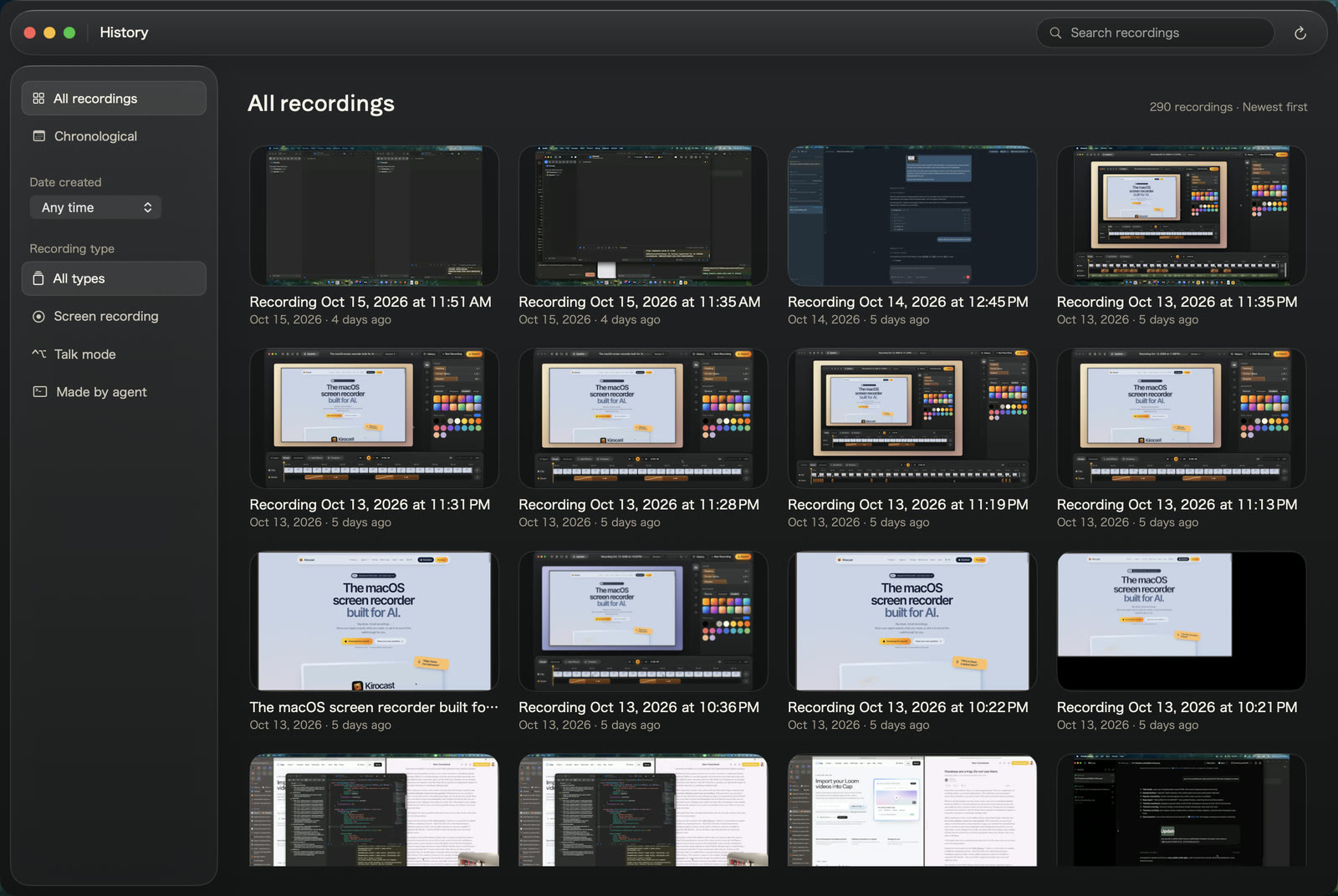
- All recordings : une grille de vignettes, des plus récentes aux plus anciennes.
- Chronological : les mêmes enregistrements regroupés par jour, avec Today et Yesterday en tête.
Chaque carte affiche la première image, le nom du projet et sa date de création. Survolez une carte pour voir la date et l’heure complètes.
L’historique s’actualise chaque fois que vous le ramenez au premier plan. Le bouton d’actualisation, à côté du champ de recherche, le recharge à la demande.
Filtrer et rechercher
| Filtre | Choix |
|---|---|
| Date created | Any time, Today, Last 7 days, Last 30 days, ou Custom range avec une date From et une date To |
| Recording type | All types, Screen recording, Talk mode ou Made by agent |
| Search recordings | Cherche dans les noms de projet, sans tenir compte des majuscules |
Les trois se combinent : Talk mode et Last 7 days affichent les prises en Mode conversation de la semaine. Le compteur au-dessus de la grille suit vos choix. Clear filters fait tout réapparaître.
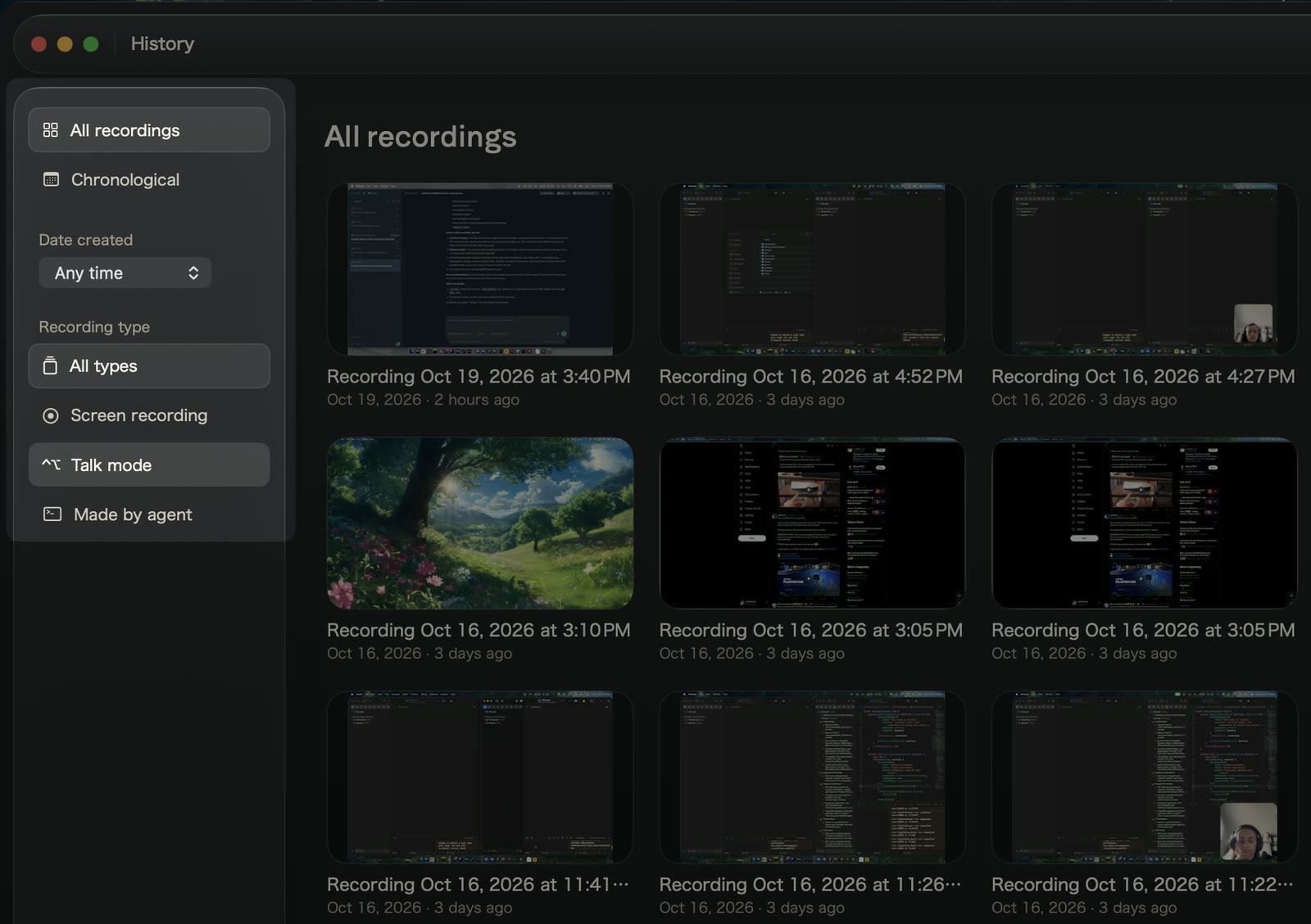
Talk mode regroupe les prises faites en maintenant ⌃ ⌥. Made by agent regroupe les enregistrements lancés par un agent via MCP. Screen recording regroupe tout le reste, y compris la plupart des enregistrements faits avec des versions antérieures de Kirocast.
Ouvrir et renommer un projet
Cliquez sur une carte pour ouvrir le projet dans l’éditeur. Kirocast enregistre d’abord le projet en cours de montage : rien ne se perd en chemin.
Les nouveaux projets portent le nom du moment où ils ont été créés : Recording suivi de la date et de l’heure, ou Talk mode suivi de la date et de l’heure pour une prise en Mode conversation. Pour lui donner un meilleur nom, double-cliquez sur le nom dans la barre de titre de l’éditeur, tapez-le et appuyez sur ↩. Le paquet du projet sur le disque prend lui aussi le nouveau nom, et l’historique l’affiche.
Un projet peut contenir plusieurs montages de la même prise. Voir Versions.
Où sont rangés les projets
L’historique liste les projets .kirocast rangés dans ~/Movies/Kirocast/Projects. Chacun est un paquet unique qui contient l’enregistrement, la piste de votre caméra si vous en avez utilisé une, et tous vos montages.
Pour ouvrir un projet rangé dans un autre dossier, choisissez Open Project… (⌘O) depuis l’icône de la barre des menus. Open Last Project ouvre le projet de Projects modifié le plus récemment.