
Générer les sous-titres
- Ouvrez l’onglet Captions de l’inspecteur.
- Laissez la langue sur Auto-detect, ou choisissez celle que vous parlez parmi les 25 proposées.
- Choisissez Generate Captions.
La première fois, Kirocast propose de télécharger le modèle de sous-titres, environ 600 Mo, une seule fois : choisissez Download and Generate. Le panneau affiche le téléchargement et les sous-titres sous forme de deux barres de progression, avec Cancel en dessous. Ensuite, les sous-titres démarrent aussitôt.
Les sous-titres apparaissent sur la ligne Captions de la timeline, un bloc par sous-titre.
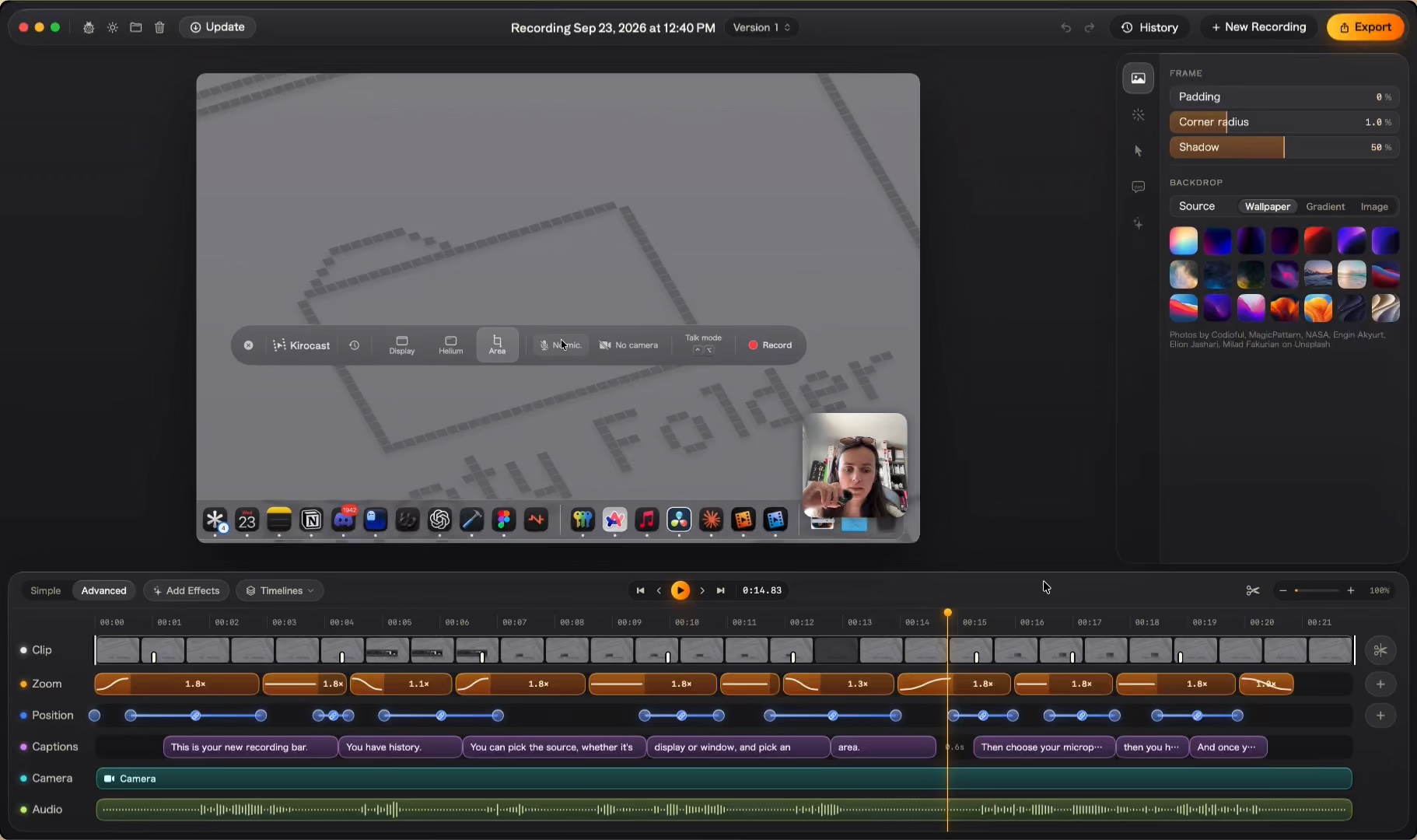
Modifier un sous-titre
Cliquez sur un bloc pour l’ouvrir dans l’inspecteur. Tapez dans le champ de texte pour le reformuler ; le sous-titre garde son minutage. Sous le texte :
- Split at playhead coupe en deux le sous-titre où se trouve la tête de lecture.
- Merge with next le fusionne avec le suivant.
- Delete le supprime. ⌫ fait de même sur un bloc sélectionné.
- Words liste chaque mot avec son horodatage ; cliquez sur l’un d’eux pour y amener la tête de lecture.
Sur la timeline, faites glisser l’un des bords d’un bloc pour le recaler. Il s’aimante aux limites des mots et au sous-titre suivant ; maintenez ⌥ pour le placer librement. Faites glisser le bloc lui-même pour le déplacer. Pour ajouter un sous-titre, appuyez sur + au bout de la ligne pour en placer un à la tête de lecture, ou survolez un passage vide de la ligne et cliquez.
⌘Z annule toute modification de sous-titre. Chaque version garde ses propres sous-titres.
Les afficher dans la vidéo
Show captions les incruste dans l’aperçu et dans l’export. Size règle leur taille de 50 % à 150 %.
Pour les réécrire à partir de l’audio, choisissez Regenerate. Kirocast vous le demande d’abord, car les nouveaux sous-titres remplacent les actuels, y compris le texte que vous avez modifié et les bords que vous avez recalés.
Exporter en SRT
Choisissez Export SRT, puis l’emplacement du fichier. Il prend le nom du projet, et son minutage suit vos coupes : il s’aligne sur la vidéo que vous exportez. Déposez-le à côté de la vidéo partout où les fichiers de sous-titres sont acceptés.
Enregistrements sans son
Quand un enregistrement n’a pas d’audio, l’onglet Captions l’indique et propose deux façons de commencer :
- Add Captions place un sous-titre à la tête de lecture et met votre curseur dans son texte. Tapez-le, déplacez la tête de lecture, puis utilisez Add at playhead pour le suivant.
- Enregistrez une narration dans l’onglet Audio, au micro ou avec une voix ElevenLabs, et les sous-titres en sont tirés. Voir Narration et voix ElevenLabs.
Le modèle de sous-titres
Les sous-titres sont écrits avec le modèle de reconnaissance vocale Parakeet, sur votre Mac. Votre audio reste sur votre Mac. Le même modèle transcrit les prises du Mode conversation et l’export pour l’IA.
Pour récupérer l’espace, ouvrez Réglages › Voice et choisissez Delete model sous Transcription. Cela libère environ 460 Mo et conserve vos sous-titres actuels ; les prochains sous-titres téléchargeront de nouveau le modèle.