
Ouvrir l’onglet Frame
Cliquez sur Frame, le premier onglet de la colonne de l’inspecteur. Si un élément de la timeline est sélectionné, l’inspecteur affiche d’abord ses réglages ; cliquez sur Done ou appuyez sur Esc pour revenir.
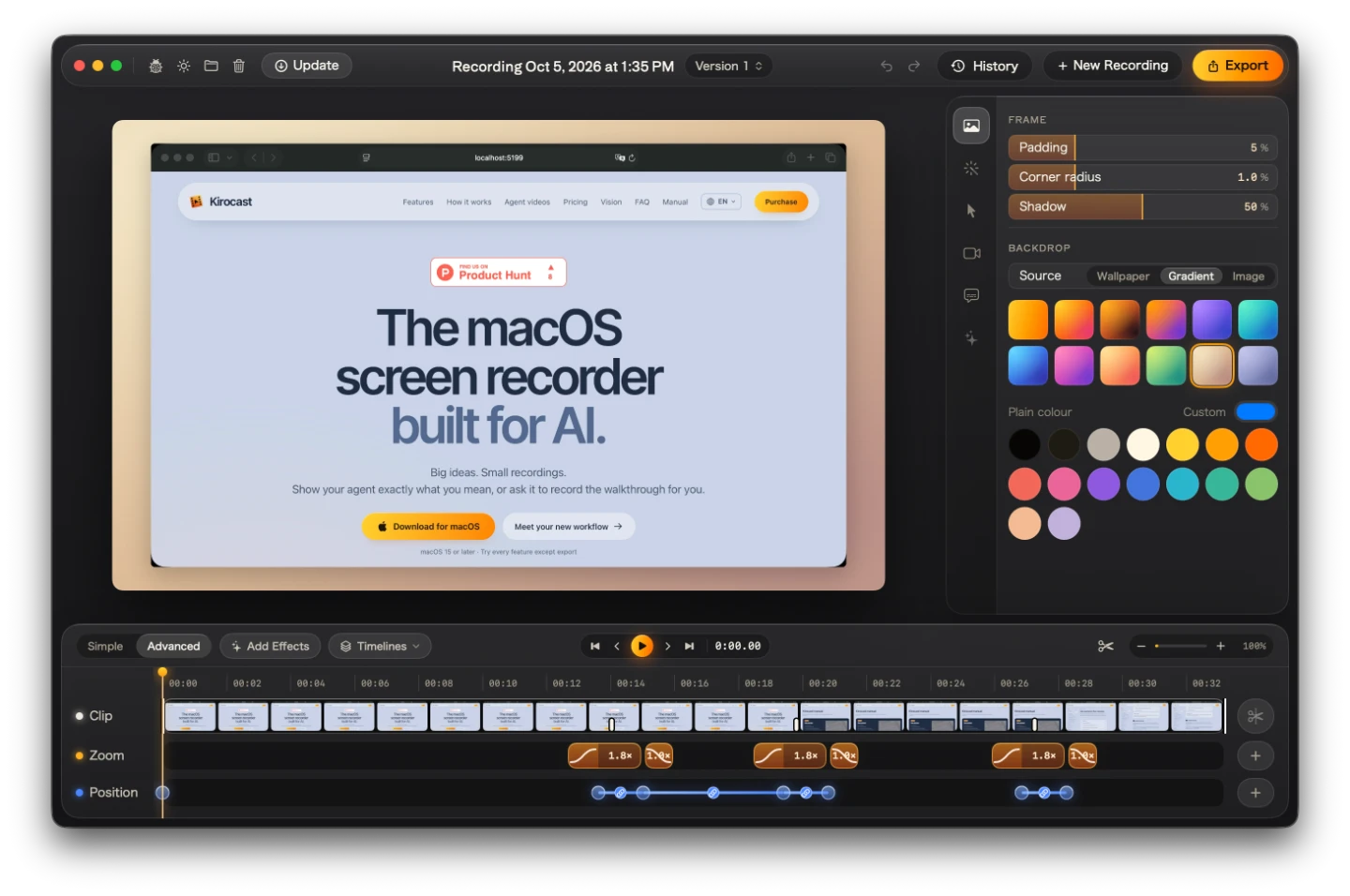
Marges, coins et ombre
| Réglage | Effet | Plage | Par défaut |
|---|---|---|---|
| Padding | La marge d’arrière-plan autour de l’enregistrement | 0–20 % | 5 % |
| Corner radius | L’arrondi des coins de l’enregistrement, en part de son plus petit côté | 0–4 % | 1 % |
| Shadow | L’intensité de l’ombre que l’enregistrement projette sur l’arrière-plan | 0–100 % | 50 % |
Chaque ligne est un curseur : faites glisser le pointeur dessus pour changer la valeur, maintenez ⌥ pour un réglage fin, ou double-cliquez pour saisir un nombre.
À 0 % de marge, l’enregistrement occupe toute l’image, bord à bord. Avec une marge, un zoom près d’un bord de l’écran laisse voir une bande d’arrière-plan autour de l’image.
Choisir un arrière-plan
Sous Backdrop, choisissez une source (Source) :
- Wallpaper : une mosaïque de dégradés, de photos et de fonds d’écran macOS, avec les auteurs crédités en dessous.
- Gradient : douze dégradés, de Kiro à Moonrise. Les nouveaux enregistrements démarrent sur Dune. En dessous, Plain colour propose seize couleurs unies, et Custom ouvre le sélecteur de couleurs de macOS pour toutes les autres.
- Image : déposez une image dans le cadre, ou cliquez sur Choose Image. Le × à côté de son nom la retire.
Cliquez sur une vignette et l’aperçu change aussitôt. La vignette choisie porte un anneau ambré.
À l’export
Un export classique restitue la scène exactement comme dans l’aperçu, et les zooms se déplacent sur l’arrière-plan et l’ombre avec l’image. Chaque version garde son propre cadre et son propre arrière-plan : un même enregistrement peut ainsi porter plusieurs styles. Voir Versions.
L’export pour l’IA restitue l’enregistrement seul, en plein écran, pour qu’un modèle lise chaque pixel de votre écran.