
Il vous faut un Mac sous macOS 15 Sequoia ou version ultérieure. Kirocast vit dans la barre des menus : son icône se trouve en haut à droite de votre écran.
1Installer Kirocast
Téléchargez Kirocast, glissez-le dans Applications et ouvrez-le. Un court accueil vous présente cinq pages : ce qu’est Kirocast, la connexion de votre agent, le Mode conversation, les autorisations et votre licence.
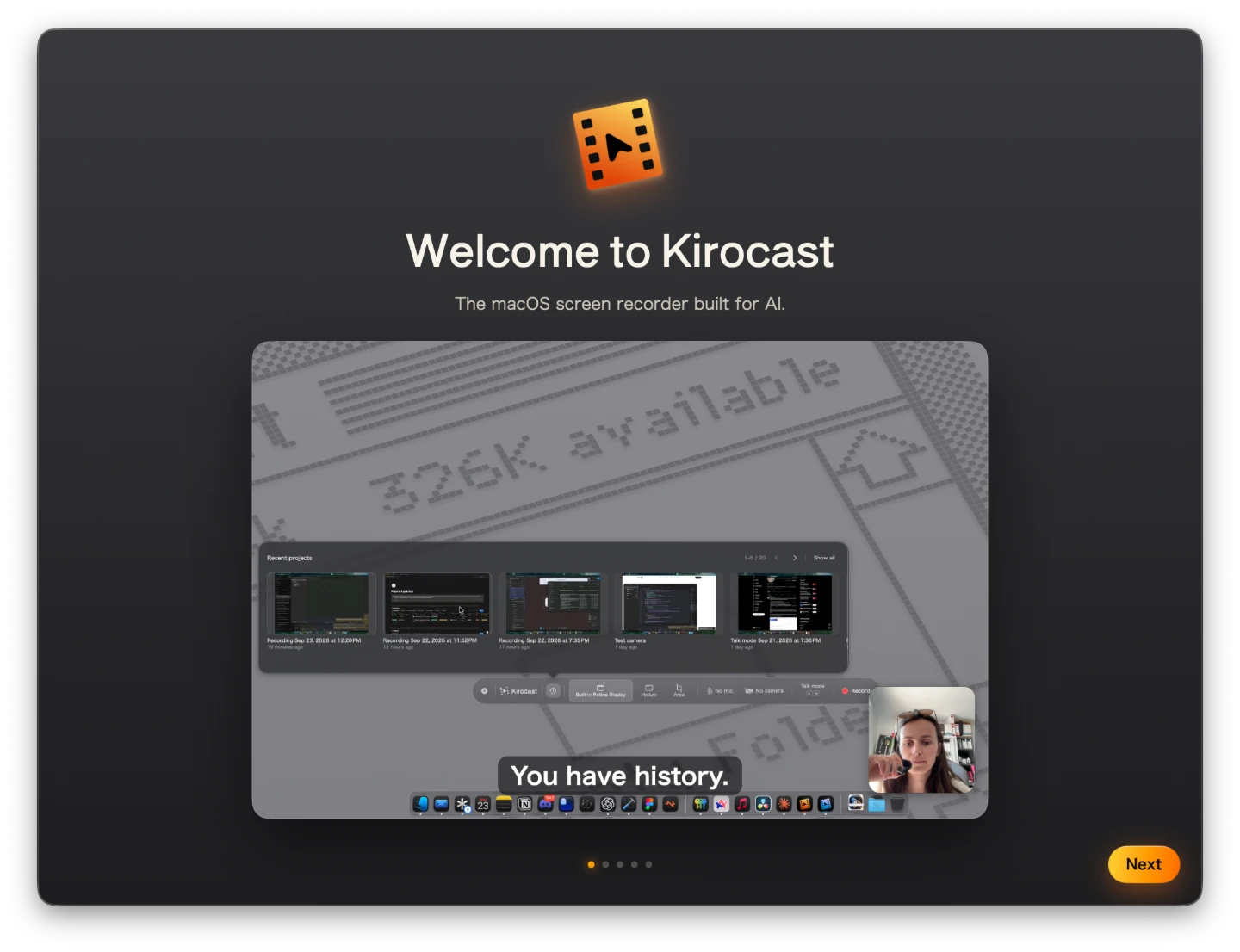
Seule la page des autorisations vous demande quelque chose aujourd’hui ; passez les autres avec Next. Vous pourrez connecter votre agent plus tard via Settings… › AI agents dans la barre des menus, et sur la page de la licence, Skip for now vous mène directement à l’enregistrement.
2Accorder les autorisations requises
Kirocast a besoin d’une seule autorisation pour enregistrer : l’enregistrement de l’écran. Sur la page Get ready to record, choisissez Allow en face de Screen Recording. macOS vous demande si Kirocast peut enregistrer votre écran : choisissez Ouvrir Réglages Système, activez Kirocast, puis choisissez Quitter et rouvrir. Kirocast se rouvre sur la même page, prêt à enregistrer.
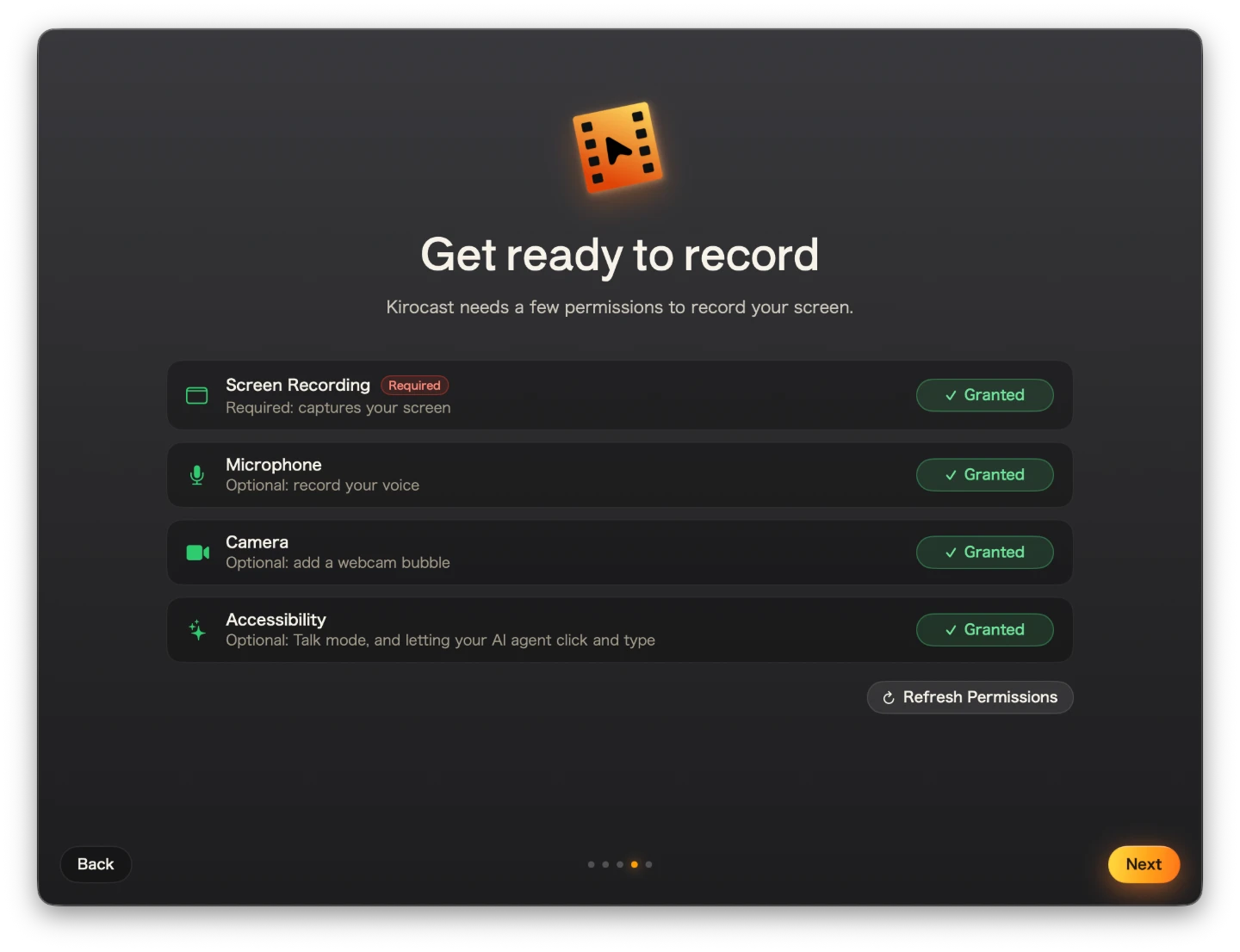
Les trois autres sont facultatives, et chacune débloque quelque chose de précis :
| Autorisation | Ce qu’elle débloque |
|---|---|
| Micro | Votre voix sur l’enregistrement |
| Caméra | Une bulle webcam, à placer où vous voulez |
| Accessibilité | Le Mode conversation, les raccourcis depuis n’importe quelle app, et votre agent qui clique et tape pour vous |
Le guide Autorisations les détaille une par une.
3Enregistrer votre écran avec la barre d’enregistrement
Appuyez sur ⌘⇧5 pour ouvrir la barre d’enregistrement. Choisissez Display ou Window et appuyez sur le bouton rouge Record, ou choisissez Area et délimitez la zone à enregistrer.

Cliquez dans une app pendant une vingtaine de secondes, puis appuyez sur stop dans la petite pastille qui remplace la barre. Kirocast zoome sur chaque clic : cliquez avec intention.
4Relire et monter dans l’éditeur en cliquant sur les ciseaux
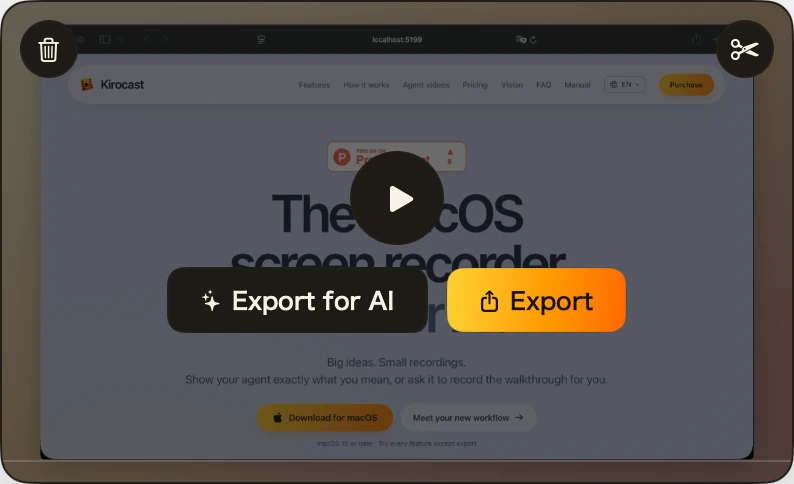
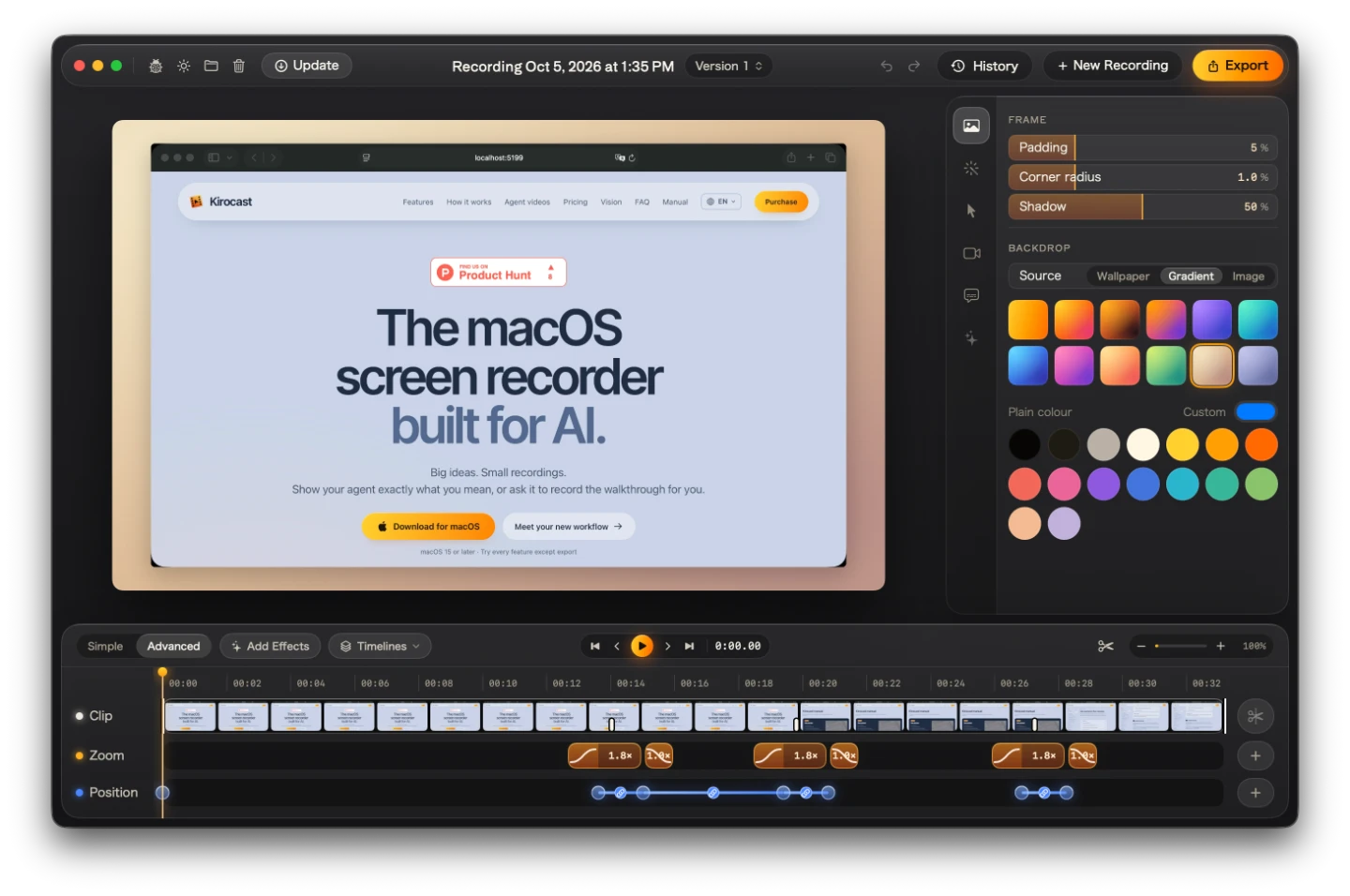
Une carte d’aperçu apparaît en bas à droite de votre écran. Choisissez les ciseaux pour ouvrir l’éditeur : vos clics ont déjà leurs zooms, et le cadre, l’ombre et l’arrière-plan sont déjà réglés.
5Exporter votre première vidéo
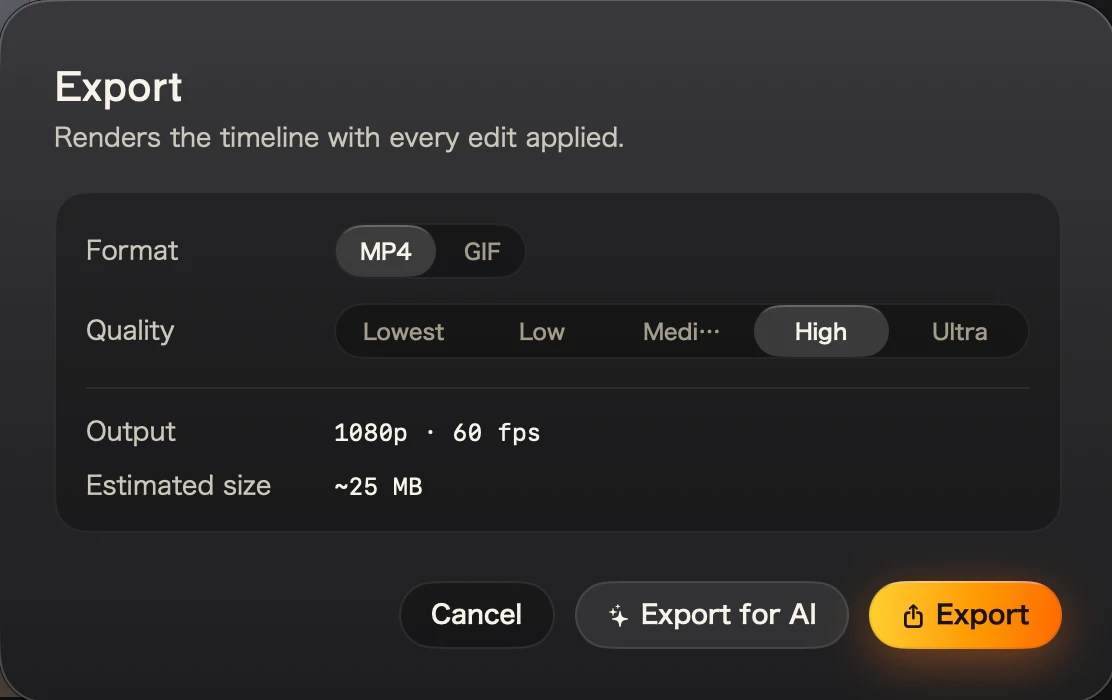
Choisissez Export, sélectionnez MP4 et High, puis lancez l’export. À la fin, Show in Finder ouvre ~/Movies/Kirocast/Exports (le dossier Vidéos dans le Finder) avec votre vidéo sélectionnée, prête à glisser dans Slack, X ou un e-mail.
Enregistrez et montez autant que vous le souhaitez. Le premier export vous demande votre clé de licence ; collez-la une fois sur ce Mac, et tous vos exports suivants sont à vous. Activer votre licence
Cinq raccourcis à retenir
Une fois l’Accessibilité autorisée, ils fonctionnent depuis n’importe quelle app.
La liste complète se trouve dans Raccourcis clavier.