
Ouvrir la barre
Appuyez sur ⌘⇧5 ou choisissez New recording… depuis l’icône Kirocast de la barre des menus. Appuyez de nouveau sur ⌘⇧5 pour la ranger.
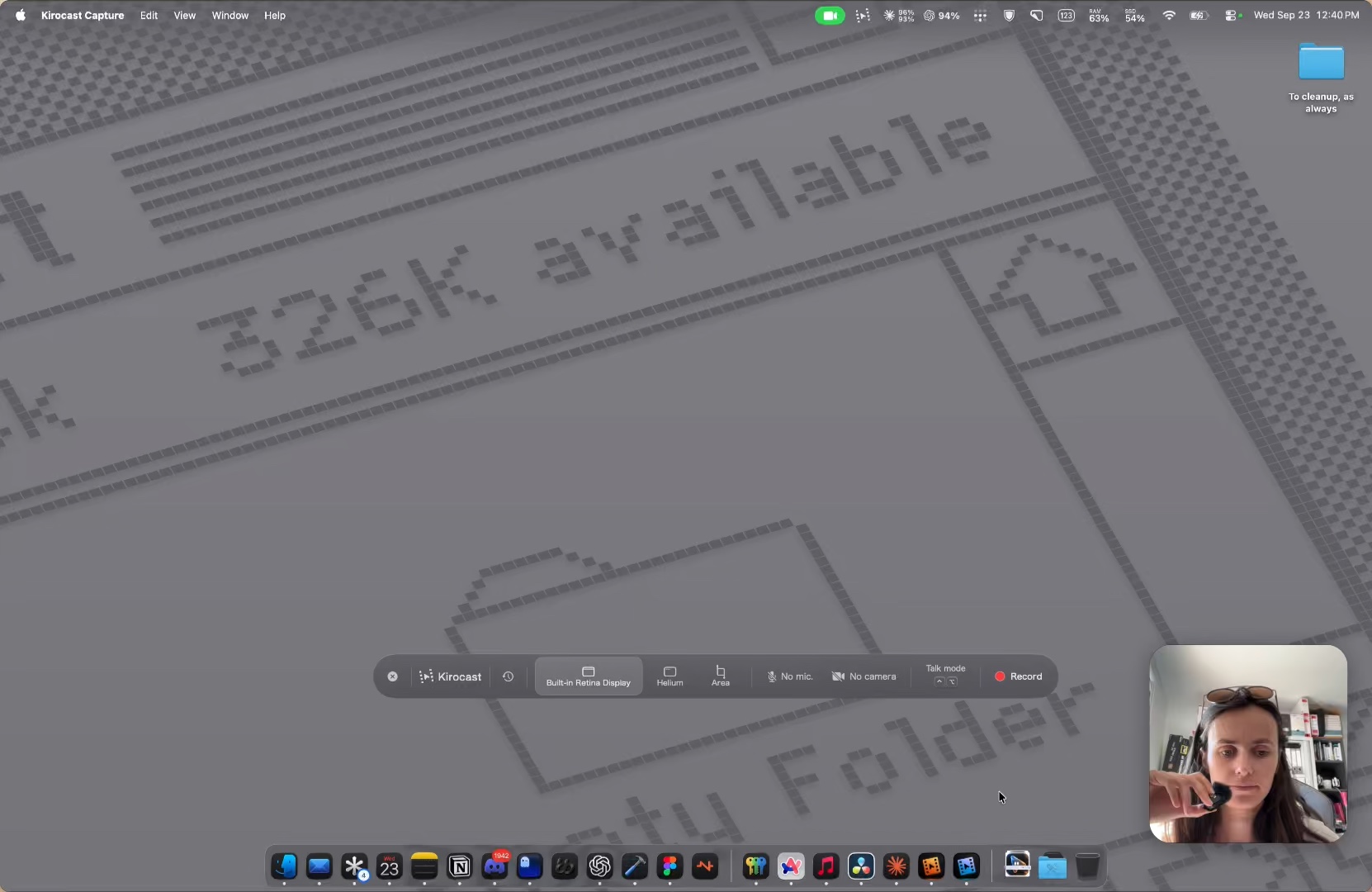
Écran, fenêtre ou zone
| Source | Ce que vous obtenez | Raccourci |
|---|---|---|
| Display | Un écran entier. La barre affiche le nom de l’écran : vous savez lequel vous allez enregistrer. | ⌥⌘3 enregistre immédiatement votre écran principal |
| Window | Une seule fenêtre, choisie dans la liste de vos fenêtres ouvertes, classées par app. | ⌥⌘4 ouvre la liste ; choisissez-en une, puis Record |
| Area | Une région que vous délimitez. Idéal quand un seul panneau d’un grand écran raconte l’histoire. | ⌥⌘5, puis faites glisser : l’enregistrement démarre au relâchement |
Caméra et micro
Deux sélecteurs accompagnent les sources. Choisissez un micro pour commenter au fil de la prise ; Kirocast peut transcrire votre voix sur votre Mac. Choisissez une caméra pour ajouter une bulle webcam. La caméra est enregistrée sur sa propre piste : vous pourrez ensuite la redimensionner, la déplacer ou la masquer dans l’éditeur.
L’écran seul constitue déjà une prise complète : ajoutez la caméra et le micro quand l’enregistrement s’y prête.
Pendant l’enregistrement
Appuyez sur le bouton rouge Record. La barre se réduit en une petite pastille avec un minuteur et ses commandes :
- Pause recording, qui devient Resume recording, pour vous interrompre en cours de prise.
- Stop recording, pour terminer.
- Discard recording, pour jeter la prise.
- Discard and restart, pour repartir de zéro.
Quand vous revoyez la prise, Kirocast zoome sur chaque clic : cliquez sur ce que vous voulez montrer.
À l’arrêt
La prise apparaît dans une petite carte en bas à droite de l’écran. Lisez-la, puis choisissez :
- Export pour une vidéo soignée, zooms déjà appliqués. Voir Exporter en MP4 et GIF.
- Export for AI pour une vidéo et une instruction à coller dans votre agent. Voir Export pour l’IA.
- Les ciseaux pour ouvrir l’éditeur.
- La corbeille pour supprimer la prise.
Chaque prise est enregistrée comme projet dans ~/Movies/Kirocast/Projects, et Open History (⌘Y) les affiche toutes.