
Ce que débloque chacune
| Autorisation | Ce qu’elle débloque |
|---|---|
| Enregistrement de l’écran | La capture de votre écran. Tout enregistrement commence ici. |
| Micro | Votre voix sur l’enregistrement, transcrite sur votre Mac. |
| Caméra | Une bulle webcam, enregistrée sur sa propre piste pour la déplacer ou la redimensionner ensuite. |
| Accessibilité | Le Mode conversation, les raccourcis d’enregistrement depuis n’importe quelle app, le nom de ce que vous entourez, et votre agent qui clique et tape pour vous. |
Les quatre se trouvent sur Get ready to record, la quatrième page de l’accueil. Chaque ligne affiche Granted une fois l’autorisation accordée. Enregistrements, transcriptions et exports restent sur votre Mac.
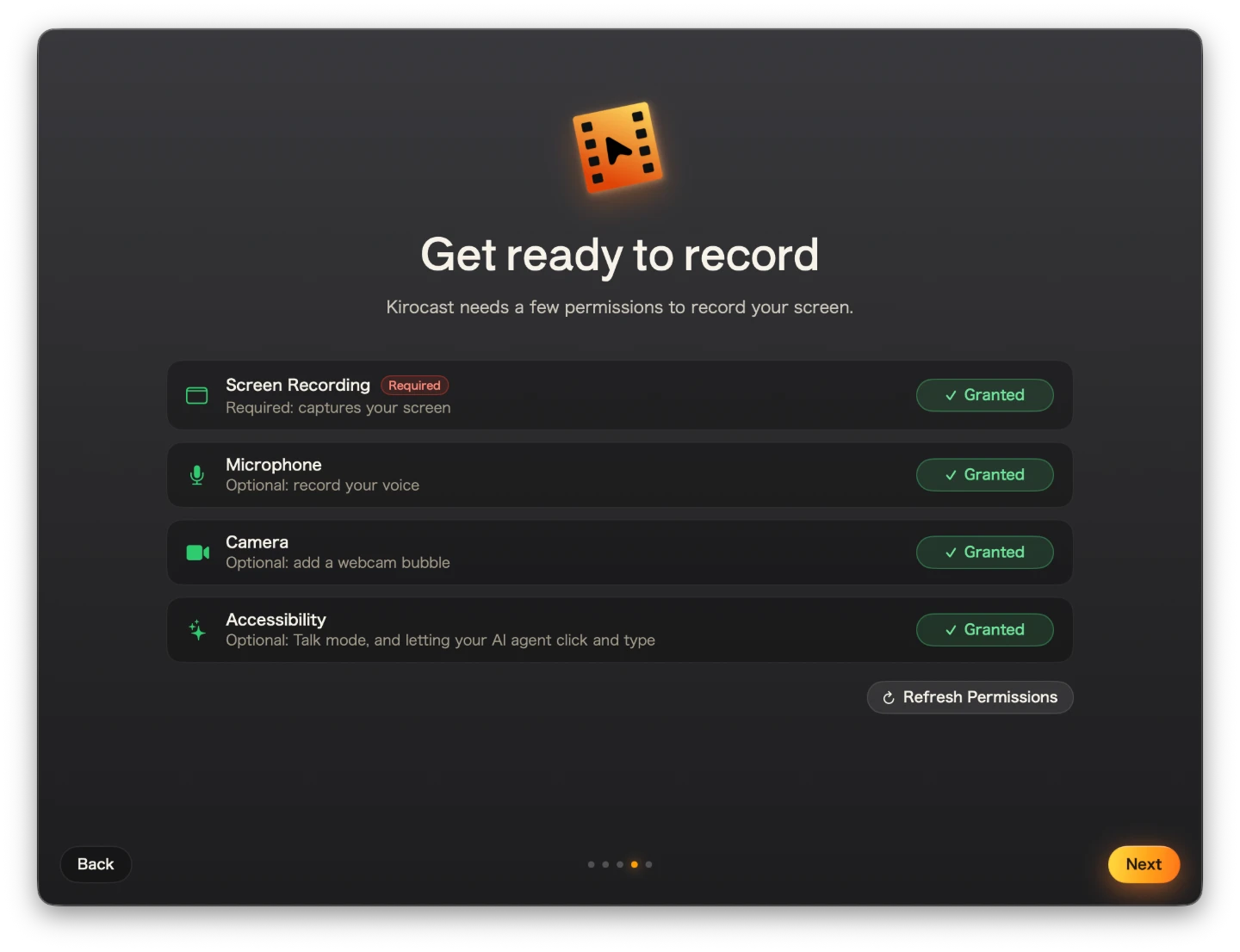
Enregistrement de l’écran
- Choisissez Allow en face de Screen Recording. macOS vous demande si Kirocast peut enregistrer votre écran.
- Dans cette fenêtre, choisissez Ouvrir Réglages Système et activez Kirocast.
- macOS propose Quitter et rouvrir. Choisissez-le : Kirocast se rouvre sur la même page.
Si vous avez fermé la fenêtre de macOS, le bouton devient Open Settings. Il ouvre la section Enregistrement de l’écran, avec un petit guide Kirocast juste sous la fenêtre. Si Kirocast n’apparaît pas dans la liste, glissez-y l’icône depuis le guide, puis activez Kirocast.
Accessibilité
L’Accessibilité fonctionne de la même façon : Allow, puis activez Kirocast dans Réglages Système. Si vous êtes passé par Open Settings, Kirocast le détecte aussitôt, ferme le guide et revient au premier plan.
Il arrive que macOS ait besoin d’un redémarrage pour finaliser l’autorisation. La ligne propose alors Relaunch ; choisissez-le et Kirocast redémarre avec l’Accessibilité active. Si la ligne la demande encore après le redémarrage, désactivez puis réactivez Kirocast dans Réglages Système.
Micro et caméra
Choisissez Allow et répondez à la demande habituelle de macOS. Les deux s’appliquent immédiatement. À chaque enregistrement, choisissez le micro et la caméra à utiliser depuis la barre d’enregistrement.
Les modifier plus tard
Choisissez Show Onboarding depuis l’icône Kirocast de la barre des menus, puis Next jusqu’à la page des autorisations, ou ouvrez Réglages Système → Confidentialité et sécurité et retrouvez Kirocast sous l’autorisation voulue.
Le Mode conversation vous signale quand il a besoin de l’Accessibilité : choisissez Talk Mode… dans la barre des menus, et son alerte propose Open System Settings. Le guide Mode conversation couvre la suite.