
Ouvrir la fenêtre d’export
Cliquez sur le bouton Export en haut à droite de l’éditeur. Le bouton Export de la carte qui apparaît à la fin de l’enregistrement se passe de la fenêtre d’export et produit directement un MP4, dans la dernière qualité choisie. Le premier export vous demande votre clé de licence ; voir Activer votre licence.
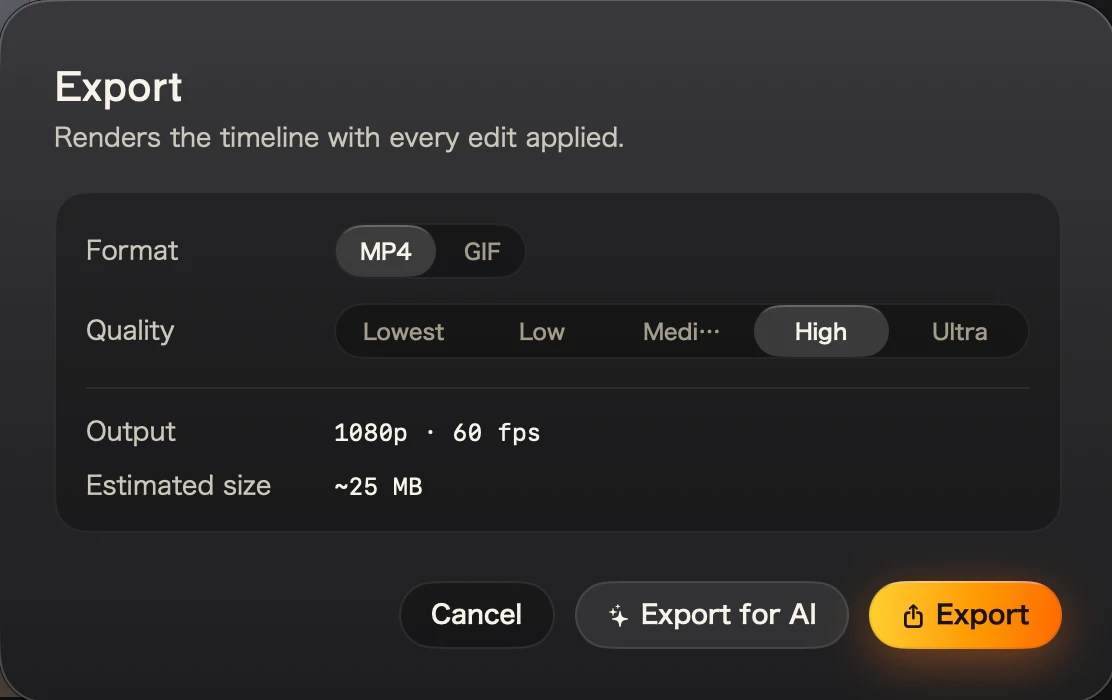
Format et qualité
Choisissez MP4 ou GIF, puis une qualité. Chaque niveau fixe une résolution et une fréquence d’images maximales, et garde la taille d’origine de votre enregistrement quand elle est déjà plus petite.
| Qualité | Jusqu’à | Idéal pour |
|---|---|---|
| Lowest | 720p, 24 i/s | Les partages rapides, quand le poids compte avant tout |
| Low | 720p, 30 i/s | Les messageries et les e-mails |
| Medium | 720p, 60 i/s | Des mouvements fluides dans un fichier léger |
| High | 1080p, 60 i/s | La documentation, les centres d’aide et les réseaux sociaux |
| Ultra | 1440p, 60 i/s | Les vidéos de lancement et les grands écrans |
Ce tableau vaut pour le MP4 ; un GIF va de 480 px de large à 10 i/s (Lowest) à 1 000 px à 24 i/s (Ultra). Avant de lancer l’export, la fenêtre affiche la résolution et la fréquence d’images du niveau choisi, et une estimation du poids du fichier.
Où trouver le fichier
Les exports sont enregistrés dans ~/Movies/Kirocast/Exports, le dossier Vidéos dans le Finder. Quand la fenêtre affiche Exported (Export complete sur la carte), choisissez Show in Finder : le fichier apparaît sélectionné, prêt à être partagé.
À côté de chaque export
Kirocast enregistre un fichier .events.json à côté de chaque vidéo : chaque clic, zoom et effet, avec son horodatage. Quand l’enregistrement a une transcription, un fichier .transcript.json l’accompagne. Donnez l’un ou l’autre à un agent : il sait ce que montre la vidéo.
Votre vidéo s’adresse à un agent plutôt qu’à une personne ? L’export pour l’IA produit une version taillée pour un modèle et copie l’instruction qui va avec.