
Changer le pointeur
Ouvrez l’onglet Effects de l’inspecteur. Sous Cursor :
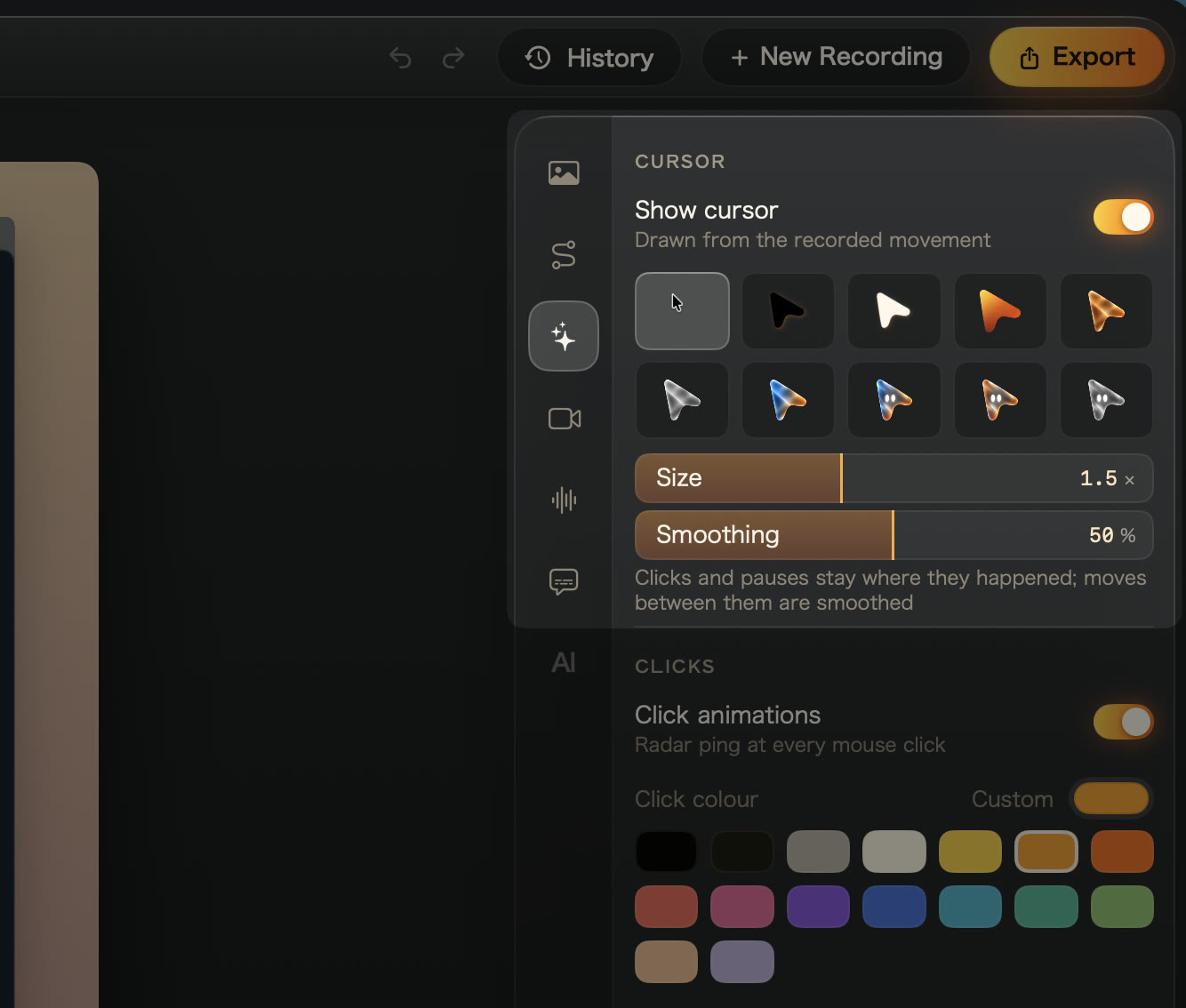
- Show cursor masque ou affiche le pointeur sur toute la vidéo.
- Choisissez un style : System, ou l’une des flèches de Kirocast comme Ink, Paper, Amber ou Frosted mono. Les curseurs de texte, de lien et de redimensionnement gardent leur forme enregistrée : on comprend toujours ce que le pointeur signifiait.
- Réglez Size de 0,5× à 3×. La valeur de départ, 1,5×, reste lisible dans une vidéo réduite.
Les enregistrements antérieurs à cette fonction ont le pointeur dans l’image même ; l’onglet le signale.
Lisser le mouvement
Augmentez Smoothing pour transformer un geste hésitant en un seul mouvement courbe et fluide. Les clics et les pauses restent exactement là où ils ont eu lieu. À zéro, le pointeur rejoue chaque mouvement enregistré.
Cliquez sur la flèche à côté d’un curseur de réglage pour le réinitialiser.
Colorer les clics
Sous Clicks, Click animations dessine un anneau à chaque clic. Choisissez une Click colour assortie à votre marque ; sinon, les clics gauches sont orange et les clics droits bleus. Réglez juste en dessous l’Annotation colour de toutes les annotations intelligentes.
Votre agent peut tout régler avec set_style. Voir la Référence des outils MCP.