
La barre d’outils
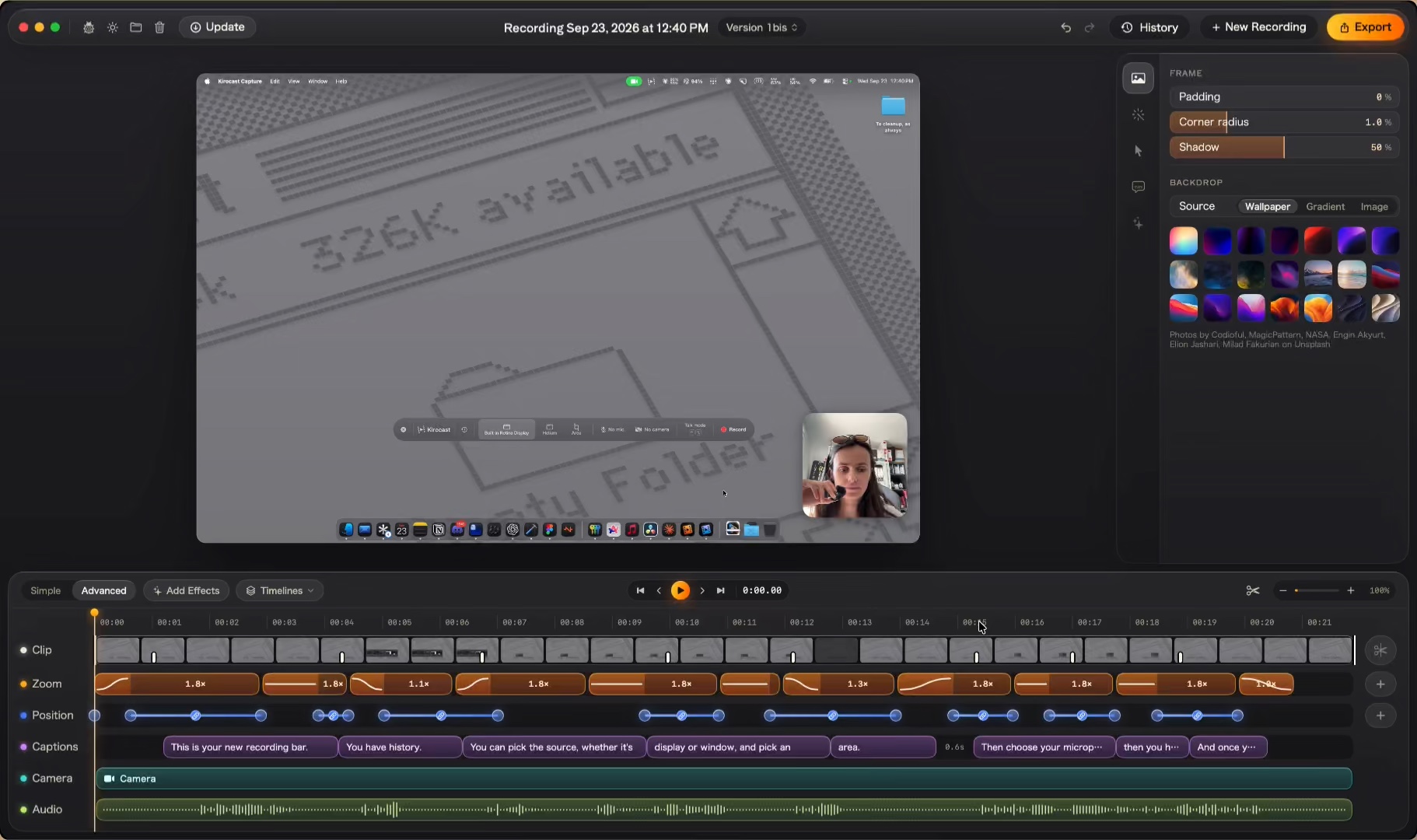
À gauche, quatre petits boutons : Report a bug, le mode clair ou sombre, Open Kirocast folder in Finder et Delete project.
Au centre, le nom du projet. Double-cliquez dessus pour le renommer. À côté, la version en cours de montage ; son menu propose Duplicate Version et Rename Version…. Voir Versions.
À droite : Annuler et Rétablir (⌘Z, ⌘⇧Z), History, New Recording et Export.
L’aperçu
L’aperçu montre l’image telle qu’elle sera exportée : arrière-plan, marges, zoom compris. Appuyez sur Espace pour lancer ou mettre en pause la lecture.
Survolez les pistes : une tête de lecture en pointillé suit le pointeur, et l’aperçu affiche cet instant. Votre tête de lecture reste où vous l’avez laissée. Cliquez sur la règle de temps pour la déplacer.
Sélectionnez un zoom ou une clé de position : l’aperçu recule pour montrer l’image entière. Un rectangle en pointillé indique le cadrage, et un viseur marque le point visé ; faites glisser le viseur pour viser ailleurs.
L’inspecteur
Une colonne d’onglets borde l’inspecteur à gauche :
| Onglet | Ce qu’il règle |
|---|---|
| Frame | Padding, Corner radius, Shadow, et l’arrière-plan (Backdrop) derrière l’enregistrement |
| Animation | Les règles dont la timeline automatique tire ses zooms |
| Effects | Le style, la taille et le lissage du pointeur, les anneaux de clic et la couleur des annotations. Voir Curseur |
| Camera | Show camera, la taille (Size) de la bulle webcam et sa position (Position) |
| Audio | La narration : votre micro, une voix ElevenLabs ou le Voice Changer, et les pistes audio entendues |
| Captions | Les sous-titres générés sur votre Mac |
Cliquez sur un élément d’une piste, un clip ou un zoom par exemple, et l’inspecteur affiche ses propres réglages. Done, ou Esc, vous ramène aux onglets.
Les pistes
Chaque piste règle une chose : Clip, Zoom, Position, Captions, Effects, Camera et Audio. Clip et Zoom sont toujours là. Captions, Effects, Camera et Audio apparaissent dès qu’elles contiennent quelque chose, et le menu Timelines affiche ou masque chacune d’elles.
Le bouton au bout de chaque piste y ajoute un élément à la tête de lecture : une coupe sur Clip, un zoom sur Zoom, une clé sur Position, un sous-titre sur Captions, un effet sur Effects.
La bande au-dessus des pistes réunit :
- Simple / Advanced, Add Effects (Mask, Smart Annotation, Tap Tap) et Timelines à gauche.
- La lecture au centre : aller au début, image précédente, lecture, image suivante, aller à la fin, et le temps.
- Les ciseaux du mode Cut (B) et le zoom de la timeline à droite. Cliquez sur le pourcentage, ou appuyez sur ⌘0, pour afficher toute la prise.
Ce que vous faites glisser sur la timeline s’aimante aux clés voisines. Maintenez ⌥ pendant le glissement pour placer librement.
Simple et Advanced
Les deux modes montent le même projet avec les mêmes fonctions. Simple, le mode par défaut, garde la timeline légère : la piste Position est rangée, et chaque zoom est un bloc que vous étirez par l’un ou l’autre bord. Advanced fait revenir la piste Position et donne à la transition de chaque zoom, sortie comprise, ses propres poignées, pour la caler à l’image près.
Kirocast retient votre choix pour tous les projets que vous ouvrez.